
Werkzeuge
Externe Tools mit Variablen, Portscan, Wake-on-LAN, Erreichbarkeitsanzeige und Sitzungsprotokoll.
Externe Tools
Unter Externe Tools (Schraubenschlüssel in der Seitenleiste) hinterlegst du Programme, die du mit den Daten einer Verbindung starten willst – Ping, Traceroute, WinSCP, ein Browser mit bestimmter URL oder ein eigenes Skript.
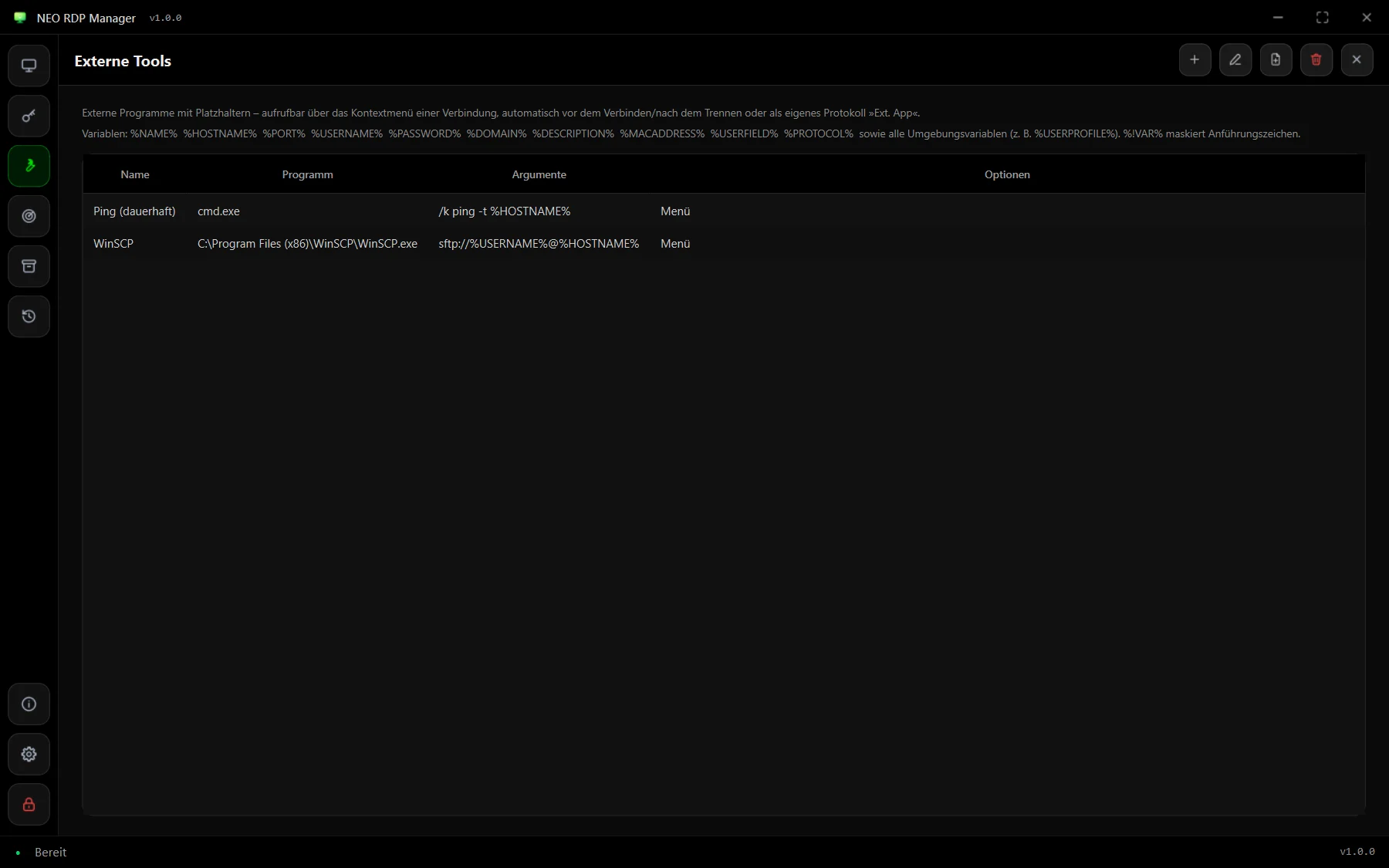
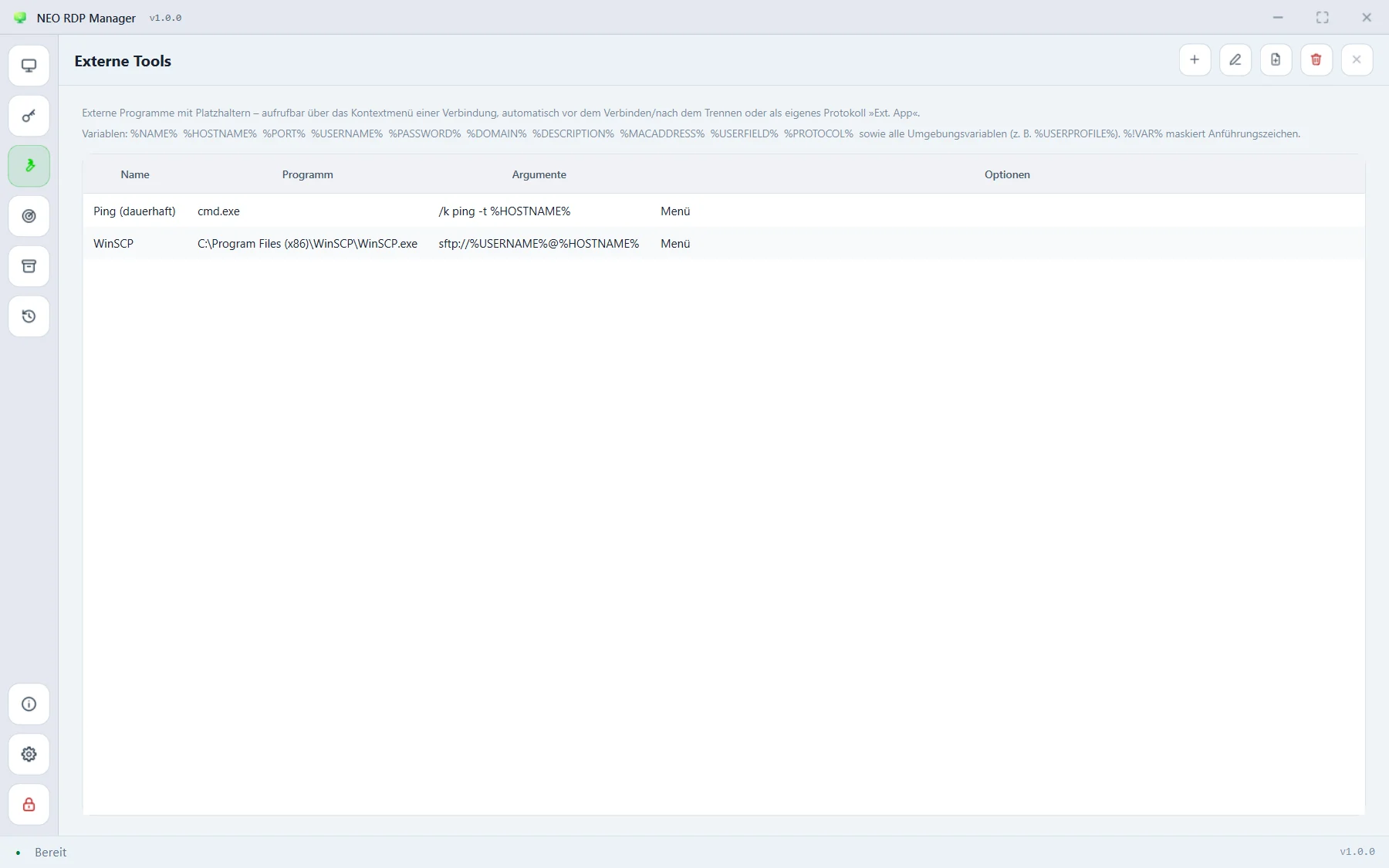
Jedes Tool hat Programm, Argumente und Arbeitsverzeichnis sowie diese Optionen:
- Warten, bis es beendet ist – sinnvoll für Tools vor dem Verbinden, etwa einen VPN-Aufbau.
- Einbetten – das Fenster des Tools erscheint als Tab im NEO RDP Manager.
- Als Administrator ausführen – mit UAC-Abfrage.
- Im Menü anzeigen – erscheint im Kontextmenü jeder Verbindung unter „Externe Tools“.
Starten lässt sich ein Tool aus dem Kontextmenü, automatisch vor dem Verbinden oder nach dem Trennen (Feld „Tool vor dem Verbinden“/„Tool nach dem Trennen“ in der Verbindung) oder als eigenes Protokoll Ext. App.
Variablen
In Programm, Argumenten und Arbeitsverzeichnis ersetzt die App diese Platzhalter durch die Werte der Verbindung – kompatibel zu mRemoteNG:
| Variable | Wert |
|---|---|
%NAME% | Name der Verbindung |
%HOSTNAME% · %PORT% | Host und Port |
%USERNAME% · %DOMAIN% | Benutzer und Domäne (auch geerbte) |
%PASSWORD% | Passwort im Klartext – nur verwenden, wenn das Tool es wirklich braucht |
%DESCRIPTION% · %USERFIELD% | Beschreibung und Benutzerfeld |
%MACADDRESS% · %PROTOCOL% | MAC-Adresse und Protokoll |
%PUTTYSESSION% | PuTTY-Session der Verbindung |
%USERPROFILE% u. a. | Unbekannte Namen werden als Windows-Umgebungsvariable aufgelöst |
Schreibweisen wie in mRemoteNG: %!VAR% maskiert Anführungszeichen im Wert mit einem Backslash, %-VAR% übernimmt den Wert unverändert.
cmd.exe     /k ping -t %HOSTNAME%
WinSCP.exe  sftp://%USERNAME%@%HOSTNAME%:%PORT%/
mstsc.exe   /v:%HOSTNAME% /admin
Portscan
Der Portscan (Radar-Symbol) durchsucht Hosts oder Adressbereiche nach offenen Diensten – wie „Port Scan“ in mRemoteNG:
- Hosts / Bereich:
192.168.1.1-254,10.0.0.0/24odersrv1, srv2. - Ports: vorbelegt mit
22, 23, 80, 443, 3389, 5900, 5985; Bereiche wie8000-8100sind möglich. - Timeout und auf Wunsch Hostnamen per DNS auflösen.
Die Treffer erscheinen mit Name, offenen Ports und dem vorgeschlagenen Protokoll. Hak die gewünschten Treffer an, wähle bei Bedarf ein anderes Protokoll und klicke Ausgewählte als Verbindungen anlegen – sie stehen sofort in der Liste.
Wake-on-LAN
Trag unter Erweitert die MAC-Adresse der Verbindung ein. Danach weckt „Wake-on-LAN senden“ im Kontextmenü oder in den Details den Rechner per Magic Packet (Broadcast, UDP-Port 9). Ein paar Sekunden später zeigt der Erreichbarkeitspunkt, ob er hochgefahren ist.
Erreichbarkeit
Im Hintergrund prüft die App regelmäßig, ob der Port jeder Verbindung antwortet, und färbt den Punkt auf der Kachel grün oder rot. Es wird dabei nur eine TCP-Verbindung aufgebaut – keine Anmeldung, keine Einträge in Sicherheitsprotokollen durch Fehlversuche. F5 prüft sofort; Intervall und An/Aus stehen in den Einstellungen. Die Ansichten „Erreichbar“ und „Nicht erreichbar“ filtern danach.
Sitzungsprotokoll
Das Sitzungsprotokoll (Uhr-Symbol) listet jede Verbindung mit Beginn, Dauer, Ergebnis und Details – auch im Browser geöffnete Weboberflächen. Es lässt sich als CSV exportieren und leeren.