Logo des NEO RDP ManagersNEO RDP Manager
Ratgeber

Von mRemoteNG umsteigen: confCons.xml importieren

In fünf Minuten von mRemoteNG zum NEO RDP Manager – mit allen Ordnern, Passwörtern und Einstellungen. Und falls du zurück willst: Der Export schreibt wieder eine confCons.xml.

Was wird übernommen?

  • Ordner in beliebiger Tiefe, mit ihrer Reihenfolge.
  • Verbindungen aller Protokolle: RDP, SSH, Telnet, Rlogin, RAW, VNC, HTTP/HTTPS, PowerShell und externe Anwendungen.
  • Zugangsdaten – Benutzer, Domäne und Passwort. Die Passwörter werden beim Import entschlüsselt und sofort mit deinem Master-Passwort im Tresor neu verschlüsselt.
  • Vererbung: Vererbte Zugangsdaten bleiben als Vererbung vom Ordner erhalten; alle übrigen vererbten Einstellungen werden beim Import aufgelöst, sodass jede Verbindung genau so startet wie in mRemoteNG.
  • RDP-Optionen: Auflösung, Farbtiefe, Umleitungen, Audio, Leistung, NLA, Zertifikatsverhalten, Konsolensitzung, RD-Gateway, Startprogramm und Load-Balance-Info.
  • Extras: Beschreibung, MAC-Adresse für Wake-on-LAN, Benutzerfeld und die Zuordnung externer Tools.

Welche mRemoteNG-Dateien kann ich importieren?

DateiHinweis
confCons.xml (Standard)Passwörter mit dem mRemoteNG-Standardschlüssel – kein Passwort nötig.
confCons.xml mit eigenem PasswortHast du in mRemoteNG ein Passwort für die Verbindungsdatei gesetzt, fragt der Import danach.
confCons.xml, vollständig verschlüsseltAuch Dateien mit „Vollständige Dateiverschlüsselung“ werden gelesen – mit dem Passwort der Datei.
confCons.xml älterer VersionenDas frühere Format mit AES-CBC-Verschlüsselung wird ebenfalls erkannt.
CSV-ExportDer CSV-Export von mRemoteNG (Semikolon getrennt), im neuen wie im alten Format.

Schritt für Schritt

  1. mRemoteNG schließen, damit die Datei vollständig gespeichert ist. Die installierte Version legt sie unter %APPDATA%\mRemoteNG\confCons.xml ab, die portable Version im Programmordner.
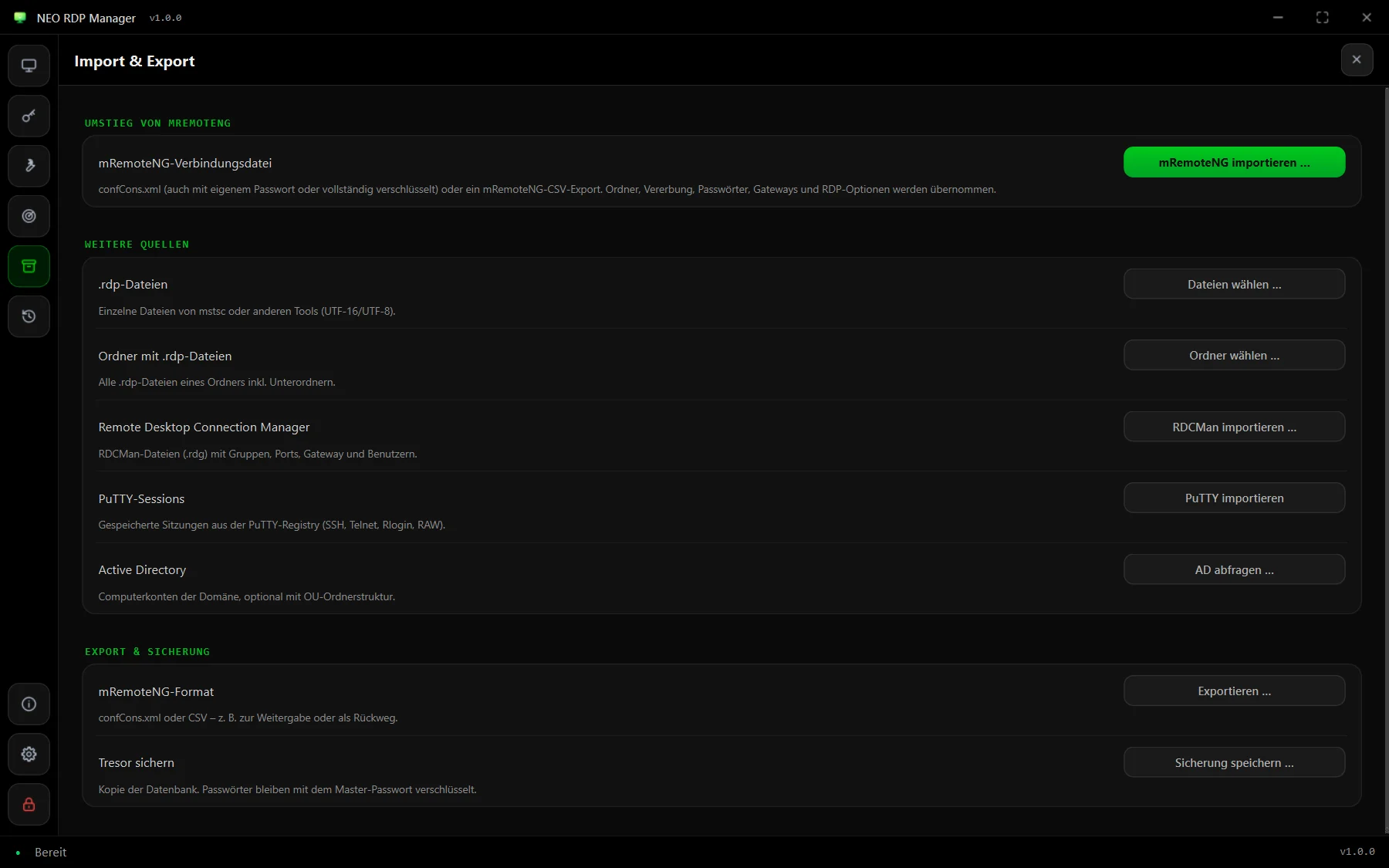
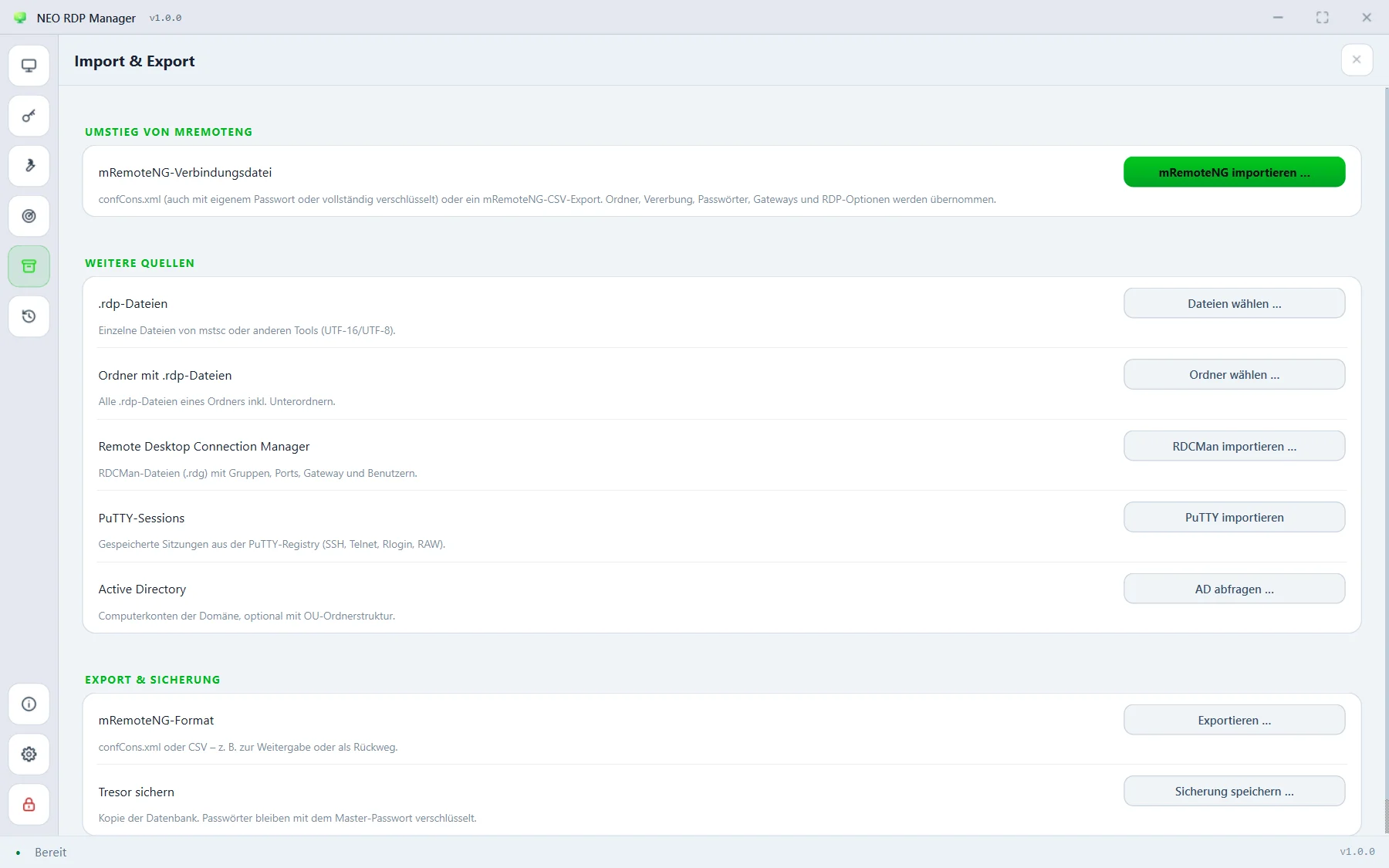
  2. Im NEO RDP Manager links in der Seitenleiste Import & Export öffnen und auf „mRemoteNG importieren …“ klicken. Die Dateiauswahl startet direkt im mRemoteNG-Ordner.
  3. Datei wählen. Ist sie mit einem eigenen Passwort geschützt, gib das in mRemoteNG gesetzte Passwort ein.
  4. Die Vorschau zeigt, wie viele Ordner und Verbindungen welcher Protokolle gefunden wurden, und listet Hinweise auf. Lege fest, ob alles in einem neuen Ordner landen soll (Vorschlag: „mRemoteNG“ mit Datum) und ob bereits vorhandene Verbindungen mit gleichem Namen, Host und Protokoll übersprungen werden.
  5. Importieren – fertig. Die Erreichbarkeitsprüfung zeigt kurz darauf auf jeder Kachel, welche Server antworten.
Seite Import und Export mit dem Knopf „mRemoteNG importieren“ Seite Import und Export mit dem Knopf „mRemoteNG importieren“
Import & ExportmRemoteNG steht ganz oben; darunter RDCMan, .rdp-Dateien, PuTTY und Active Directory.

Nach dem Import

  • Zugangsdaten bündeln: Nutzen viele Verbindungen dasselbe Konto, lege es unter Gespeicherte Zugangsdaten an oder hinterlege es am Ordner – dann änderst du ein Passwort künftig an einer Stelle.
  • Suchen statt klicken: Mit Filtern wie proto:rdp, folder:kunde oder tag:prod findest du jede Verbindung in Sekunden – siehe Suche.
  • Gewohntes Klickverhalten: Wie in mRemoteNG zeigt ein Klick die Details und ein Doppelklick verbindet. Wer lieber mit einem Klick verbindet, stellt das in den Einstellungen um.
  • Altdatei aufräumen: Die confCons.xml enthält Passwörter, die mit einem bekannten Standardschlüssel verschlüsselt sind, solange du kein eigenes Passwort gesetzt hattest. Lösche oder verschiebe sie, wenn du mRemoteNG nicht mehr nutzt.

Und zurück?

Unter Import & Export → mRemoteNG-Format erzeugt der NEO RDP Manager eine confCons.xml, die mRemoteNG ab Version 1.76 öffnen kann – Passwörter auf Wunsch mit einem eigenen Datei-Passwort verschlüsselt. Alternativ gibt es einen CSV-Export im mRemoteNG-Format; darin stehen exportierte Passwörter allerdings im Klartext.

Häufige Fragen

Wo liegt die confCons.xml von mRemoteNG?

Bei der installierten Version unter %APPDATA%\mRemoteNG\confCons.xml, bei der portablen Version im Programmordner von mRemoteNG.

Werden die Passwörter übernommen?

Ja. Der Import entschlüsselt sie – bei geschützten Dateien mit dem Passwort, das du in mRemoteNG gesetzt hast – und speichert sie mit deinem Master-Passwort verschlüsselt im Tresor des NEO RDP Managers.

Kann ich mRemoteNG parallel weiter nutzen?

Ja. Der Import liest die Datei nur und verändert sie nicht. Mit dem Export schreibst du Änderungen bei Bedarf wieder als confCons.xml zurück.

Siehe auch: mRemoteNG-Alternative im Vergleich · Alle Importquellen · RDCMan-Alternative

Bereit für den Umstieg?

Installieren, Master-Passwort festlegen, confCons.xml importieren.

Zum Download