
Einstellungen
Alle Einstellungen des NEO RDP Managers – erreichbar über das Zahnrad unten in der Seitenleiste.
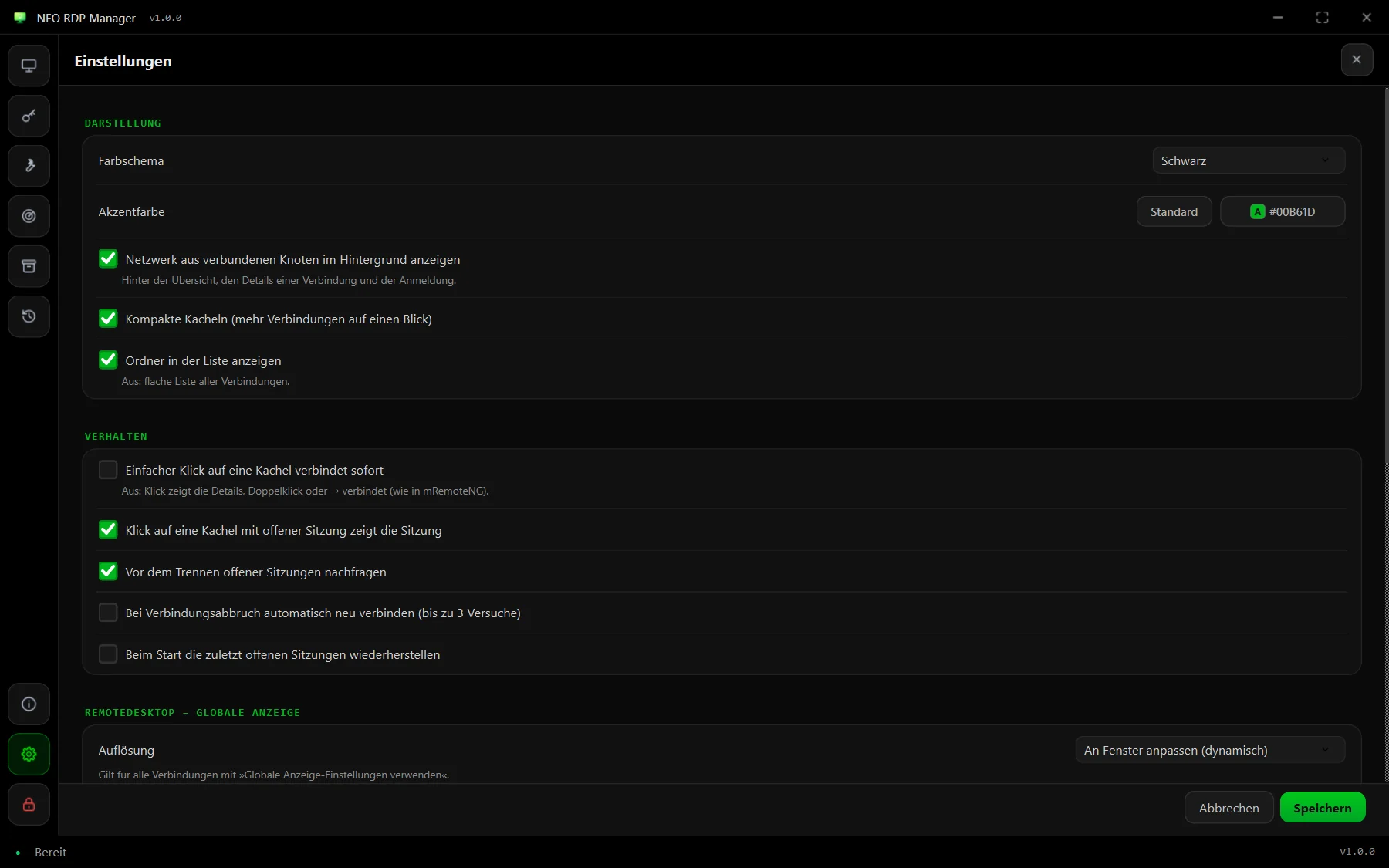
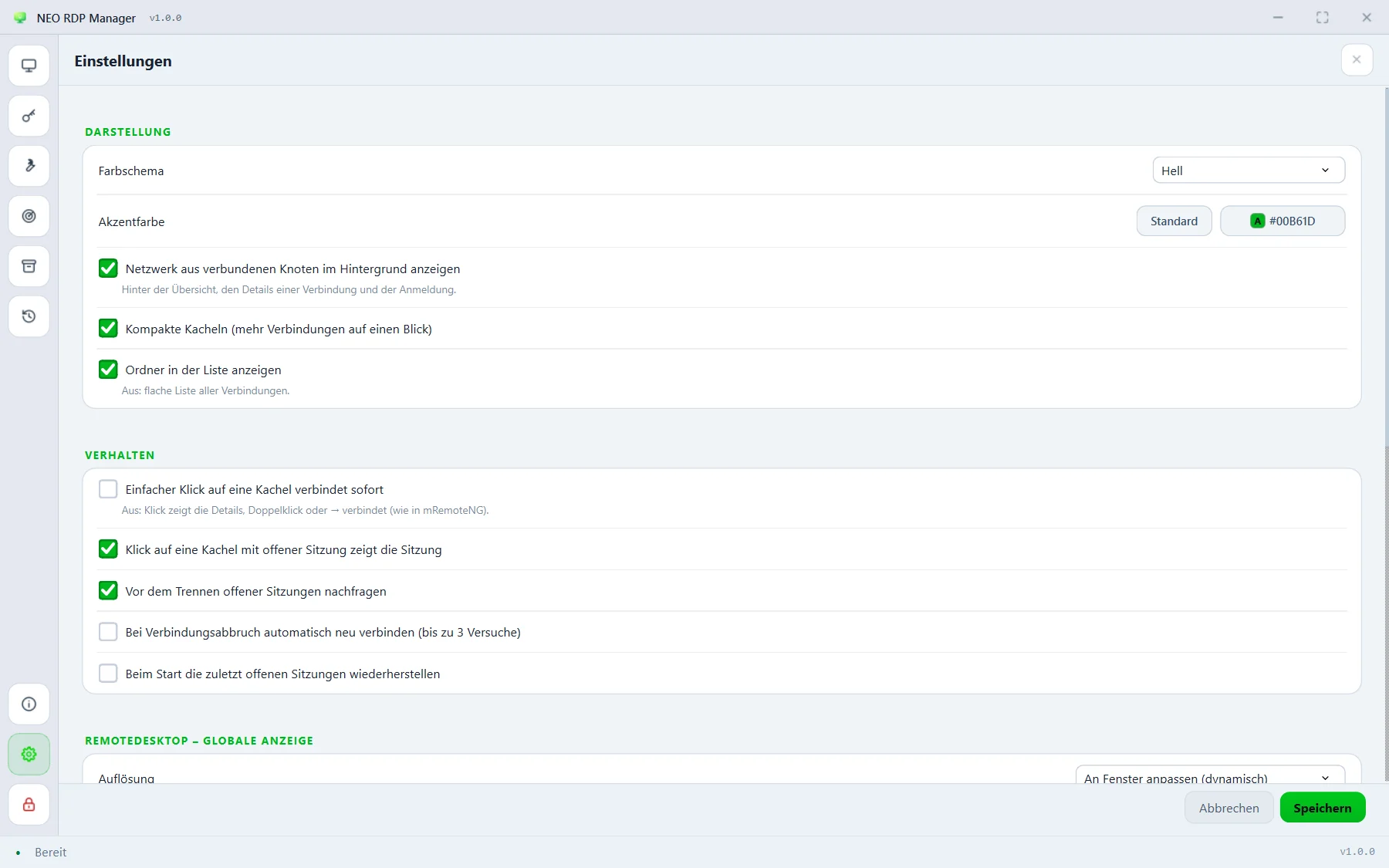
Darstellung
Farbschema
Schwarz, Blau (klassisch), Grau oder Hell.
Standard: Schwarz
Akzentfarbe
Die Farbe für Hervorhebungen, Knöpfe und das Knotennetz. Wähle eine eigene Farbe (auf Wunsch mit eigener Textfarbe darauf) oder kehre mit „Standard“ zurück.
Netzwerk aus verbundenen Knoten im Hintergrund anzeigen
Das dezente Netz hinter der Übersicht, den Details einer Verbindung und der Anmeldung.
Standard: an
Kompakte Kacheln
Mehr Verbindungen auf einen Blick; aus = größere Kacheln.
Standard: an
Ordner in der Liste anzeigen
Aus: eine flache Liste aller Verbindungen ohne Ordnerköpfe.
Standard: an
Verhalten
Einfacher Klick auf eine Kachel verbindet sofort
Aus: Ein Klick zeigt die Details, Doppelklick oder → verbindet – wie in mRemoteNG.
Standard: aus
Klick auf eine Kachel mit offener Sitzung zeigt die Sitzung
Springt direkt in die laufende Sitzung statt zu den Details.
Standard: an
Vor dem Trennen offener Sitzungen nachfragen
Schützt vor versehentlichem Schließen – auch beim Beenden der App.
Standard: an
Bei Verbindungsabbruch automatisch neu verbinden
Bis zu drei Versuche, wenn eine Sitzung unerwartet endet.
Standard: aus
Beim Start die zuletzt offenen Sitzungen wiederherstellen
Öffnet nach dem Entsperren wieder alle Sitzungen, die beim Beenden offen waren.
Standard: aus
Remotedesktop – globale Anzeige
Auflösung
Gilt für alle RDP-Verbindungen, bei denen „Globale Anzeige-Einstellungen verwenden“ angehakt ist: an Fenster anpassen (dynamisch), feste Auflösung skaliert, feste Auflösung, Vollbild oder alle Monitore. Details unter RDP-Sitzungen.
Standard: An Fenster anpassen (dynamisch)
Feste Auflösung
Breite × Höhe für die festen Modi, von 640 × 480 bis 7680 × 4320.
Standard: 1920 × 1080
Startmethode
Ohne Sicherheitswarnung (empfohlen) startet mstsc direkt mit dem Host und übergibt die Optionen kurzzeitig über Default.rdp. Klassisch über .rdp-Datei nutzt eine temporäre .rdp-Datei – dann zeigt Windows bei jedem Start seine Warnung. Siehe RDP ohne Sicherheitswarnung.
Standard: Ohne Sicherheitswarnung
Sicherheit
Automatisch sperren nach Inaktivität
Sperrt das Fenster samt Sitzungen nach der eingestellten Zeit ohne Eingabe; die Sitzungen laufen im Hintergrund weiter. 0 = aus.
Standard: 15 Minuten
Master-Passwort ändern …
Neues Master-Passwort festlegen; die gespeicherten Daten bleiben sofort nutzbar. Siehe Tresor.
Erreichbarkeit
Erreichbarkeit im Hintergrund prüfen
Zeigt auf jeder Kachel, ob der Port antwortet. Geprüft wird nur der TCP-Port, eine Anmeldung wird nicht versucht.
Standard: an
Prüfintervall
Abstand zwischen zwei Prüfungen, 10 bis 3600 Sekunden.
Standard: 30 Sekunden
Externe Programme
PuTTY (für Rlogin)
Pfad zu putty.exe. Leer lassen, dann sucht die App PuTTY selbst.