
Verbindungen & Ordner
Verbindungen anlegen, in Ordnern ordnen und Zugangsdaten über Ordner vererben.
Das Verbindungsformular
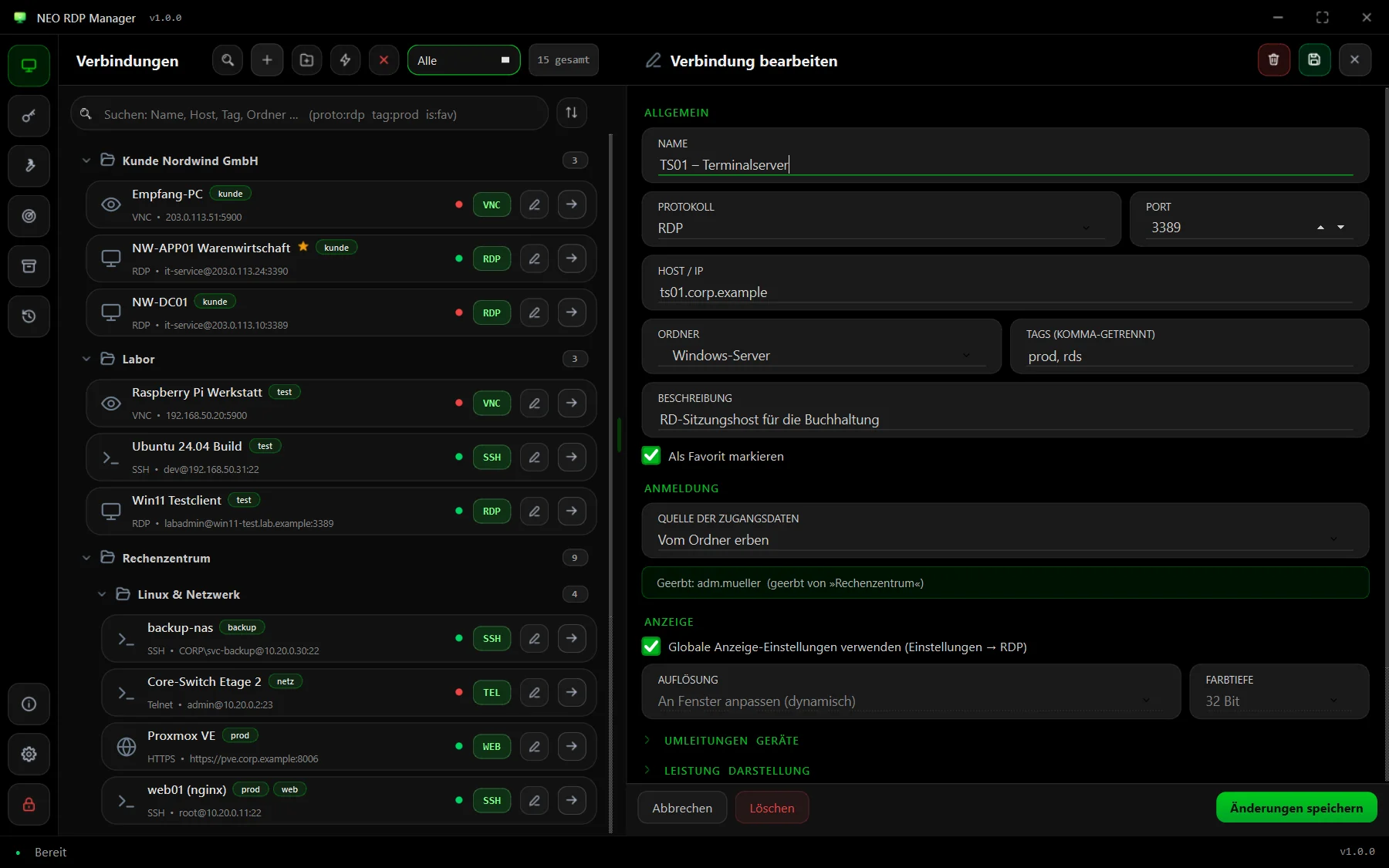
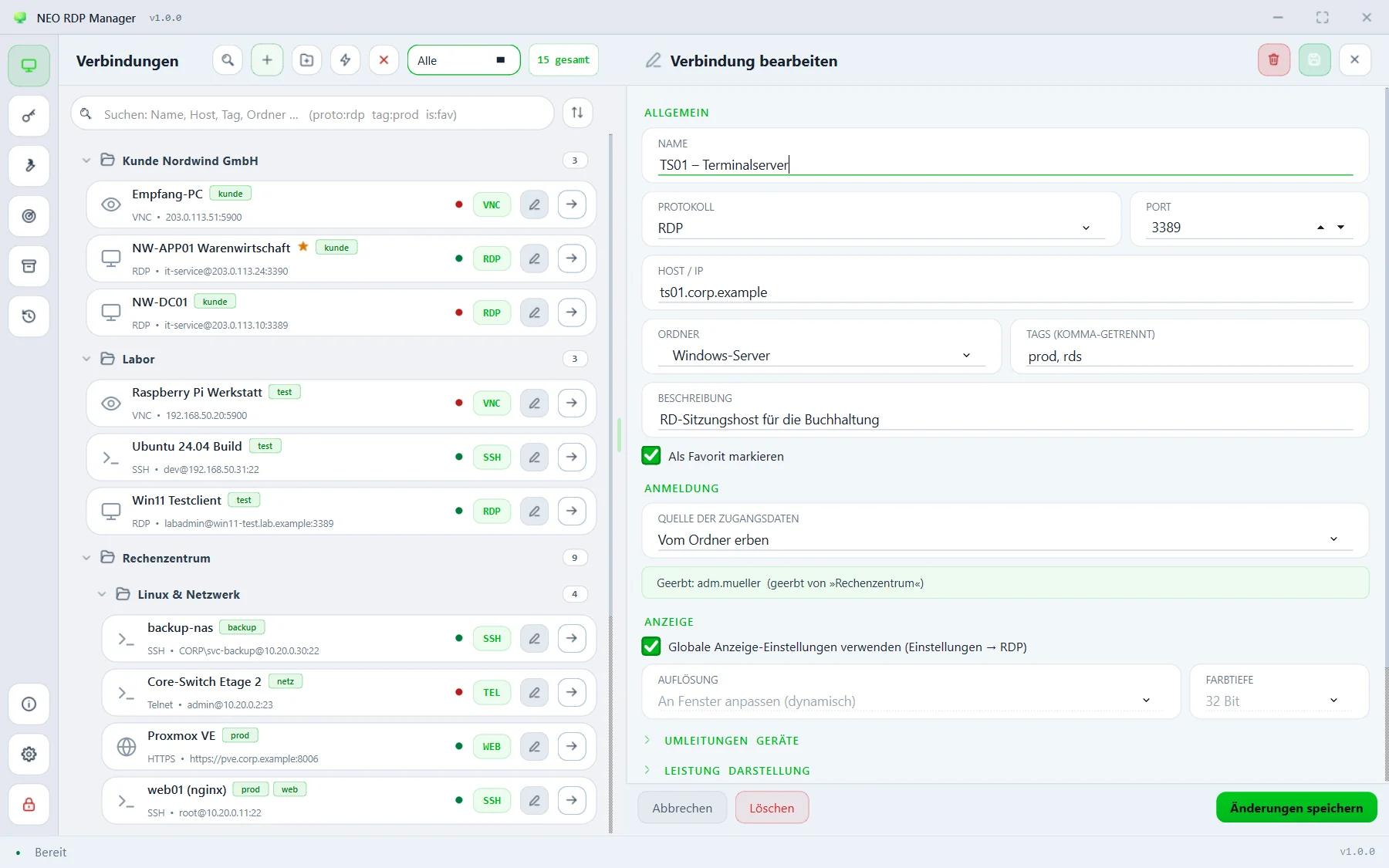
Eine neue Verbindung legst du mit + in der Kopfzeile der Liste oder Strg+N an, eine vorhandene bearbeitest du mit dem Stift auf der Kachel, F2 oder Strg+E. Das Formular öffnet sich rechts neben der Liste; Strg+S speichert, Esc bricht ab.
Allgemein
| Feld | Bedeutung |
|---|---|
| Name | So heißt die Kachel. Wird bei der Suche berücksichtigt. |
| Protokoll | RDP, SSH, Telnet, RAW, Rlogin, VNC, HTTP, HTTPS, PowerShell oder Ext. App. Das Formular blendet passend die Optionen des Protokolls ein. |
| Port | Wird mit dem Standard des Protokolls vorbelegt (z. B. 3389, 22, 5900, 5985) und lässt sich überschreiben. |
| Host / IP | DNS-Name oder IP-Adresse des Ziels. |
| URL-Pfad | Nur bei HTTP/HTTPS: der Pfad hinter dem Host, etwa /admin. |
| Ordner | In welchem Ordner die Verbindung liegt. |
| Tags (Komma-getrennt) | Stichwörter wie prod, sql. Sie erscheinen auf der Kachel und lassen sich mit tag: filtern. |
| Beschreibung | Freier Text, erscheint in den Details und wird bei der Suche berücksichtigt. |
| Als Favorit markieren | Stern auf der Kachel; der Ansichtsfilter „★ Favoriten“ und is:fav zeigen nur Favoriten. |
Anmeldung
Unter Quelle der Zugangsdaten legst du fest, woher Benutzer und Passwort kommen:
- Eigene Zugangsdaten – Benutzer, Domäne und Passwort direkt an dieser Verbindung.
- Gespeichertes Credential – ein Eintrag aus Gespeicherte Zugangsdaten, den sich beliebig viele Verbindungen teilen.
- Vom Ordner erben – die Zugangsdaten des Ordners (oder eines darüber). Darunter zeigt das Formular, was gerade geerbt wird.
- Keine (beim Verbinden fragen) – nichts speichern; angemeldet wird erst beim Verbinden.
Passwörter werden beim Speichern sofort mit dem Schlüssel des Tresors verschlüsselt.
Protokollspezifische Optionen
- RDP: Anzeige, Umleitungen & Geräte, Leistung & Darstellung, Sicherheit & Sitzung, Remotedesktopgateway sowie Programmstart & RemoteApp – alles unter RDP-Sitzungen.
- Terminal (SSH, Telnet, RAW, Rlogin): privater Schlüssel (SSH), Befehl nach dem Verbinden, Schriftgröße, SSH-Agent-Weiterleitung und für Rlogin die PuTTY-Session – siehe SSH, VNC & weitere Protokolle.
- VNC: Nur-Ansicht, an Fenster anpassen und gemeinsame Sitzung.
- Ext. App: welches externe Tool als Sitzung gestartet wird.
Erweitert
Der aufklappbare Abschnitt Erweitert (Wake-on-LAN, Benutzerfeld, Tools) enthält:
- MAC-Adresse (Wake-on-LAN) – damit kannst du den Rechner per Kontextmenü „Wake-on-LAN senden“ aufwecken.
- Benutzerfeld – frei verwendbar, in externen Tools als
%USERFIELD%verfügbar. - Tool vor dem Verbinden und Tool nach dem Trennen – startet automatisch ein externes Tool, etwa um einen VPN-Tunnel auf- und abzubauen.
Ordner & Vererbung
Ordner legst du mit dem Ordner-Symbol in der Kopfzeile oder Strg+Umschalt+N an; sie lassen sich beliebig tief verschachteln. Ordnerköpfe zeigen „offen/gesamt“ und klappen per Klick auf und zu. Kacheln und ganze Ordner ziehst du per Drag-and-drop an ihren neuen Platz.
Ein Doppelklick auf einen Ordnerkopf öffnet seine Einstellungen: Name, übergeordneter Ordner und die vererbten Zugangsdaten:
- Vom übergeordneten Ordner erben – weiter nach oben schauen (Standard).
- Eigene Zugangsdaten für diesen Ordner – Benutzer, Domäne und Passwort, die alle erbenden Verbindungen darunter nutzen.
- Gespeichertes Credential – ein Eintrag aus den gespeicherten Zugangsdaten.
- Keine – Vererbung hier stoppen – Verbindungen darunter erben ab hier nichts mehr.
Das Kontextmenü eines Ordners bietet außerdem: Alle Verbindungen öffnen, Neue Verbindung hier, Neuer Unterordner, Alle auf-/zuklappen, Als mRemoteNG-Datei exportieren und Ordner löschen.
Kontextmenü einer Verbindung
| Eintrag | Wirkung |
|---|---|
| Verbinden / Sitzung anzeigen | Öffnet die Verbindung bzw. springt zur offenen Sitzung. |
| Weitere Sitzung öffnen | Eine zweite Sitzung derselben Verbindung, etwa für eine zweite Shell. |
| Verbinden mit Optionen | Im Vollbild, Mit Konsolensitzung (/admin) oder Ohne gespeicherte Zugangsdaten – nur für diesen Start. |
| Externe Tools | Startet ein externes Tool mit den Daten dieser Verbindung. |
| Wake-on-LAN senden | Weckt den Rechner über die hinterlegte MAC-Adresse. |
| Bearbeiten F2 · Duplizieren Strg+D | Formular öffnen bzw. eine Kopie anlegen. |
| Zu Favoriten · Verschieben nach | Stern setzen oder in einen anderen Ordner verschieben. |
| Kopieren | Hostname, Name, Benutzername oder Passwort in die Zwischenablage – das Passwort wird nach 30 Sekunden wieder geleert. |
| Als .rdp-Datei speichern | Exportiert eine RDP-Verbindung als .rdp-Datei (ohne Passwort). |
| Löschen Entf | Entfernt die Verbindung nach Rückfrage. |
Schnellverbindung
Strg+Q oder der Blitz in der Kopfzeile öffnet die Schnellverbindung – praktisch für Server, die du nur einmal brauchst. Gib das Ziel in einer dieser Formen ein:
rdp://admin@srv01:3390
ssh root@10.20.0.11
srv01:22
https://pve.example.com:8006/
Das Protokoll kommt aus dem Präfix oder der Auswahl im Dialog. Mit dem Haken zum Speichern landet die Verbindung dauerhaft in der Liste; sonst ist sie nach dem Trennen wieder weg.