
Die Oberfläche
Kacheln, Suche, Ansichten und Sitzungen – und wie du das meiste ohne Maus erledigst.
Kacheln
Jede Verbindung ist eine Kachel. Sie zeigt von links nach rechts:
- ein Symbol für die Art der Verbindung (Monitor für RDP, Eingabeaufforderung für Terminals, Auge für VNC, Globus für Web),
- Name, Stern für Favoriten und die Tags, darunter Protokoll und
benutzer@host:port, - einen Punkt für die Erreichbarkeit – grün, wenn der Port antwortet, rot, wenn nicht,
- das Protokoll-Kürzel (RDP, SSH, VNC, TEL, WEB, PS, APP …), den Stift zum Bearbeiten und den Pfeil zum Verbinden.
Kacheln mit offener Sitzung sind hervorgehoben. „Kompakte Kacheln“ in den Einstellungen bringen mehr Verbindungen auf den Bildschirm. Die Liste ist virtualisiert: Auch mit 1.000 Verbindungen baut sie sich in rund einer Sekunde auf.
Suche mit Filtern
Strg+F springt in die Suche. Freie Wörter dürfen in beliebiger Reihenfolge stehen, Groß-/Kleinschreibung und Akzente spielen keine Rolle; gesucht wird in Name, Host, Tags, Ordner, Benutzer und Beschreibung. Dazu kommen Filter:
| Filter | Findet |
|---|---|
proto:rdp | Verbindungen eines Protokolls (rdp, ssh, vnc, telnet, powershell, https …) |
tag:prod | Verbindungen mit diesem Tag |
folder:kunde | Verbindungen in Ordnern, deren Name das Wort enthält |
host:10.0. | Hosts, die die Zeichenfolge enthalten |
user:admin | Verbindungen mit diesem Benutzer |
port:3390 | Verbindungen auf diesem Port |
is:fav · is:open | Favoriten · Verbindungen mit offener Sitzung |
-tag:test · -alt | ein vorangestelltes Minus schließt aus |
Enter verbindet direkt den ersten Treffer, ↓ springt in die Liste, Esc leert die Suche. Neben dem Feld steht, wie viele Verbindungen passen („4 von 15“).
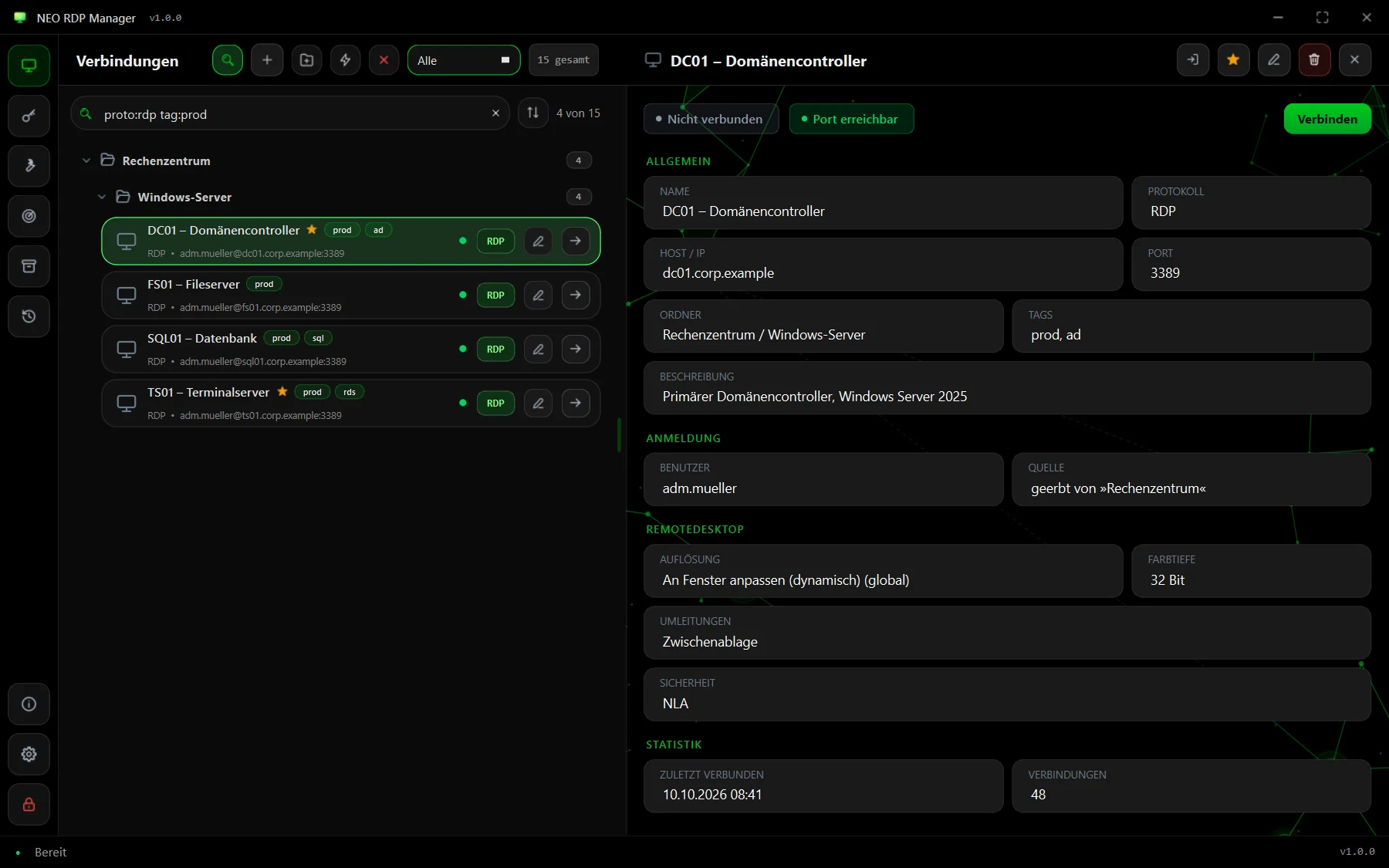
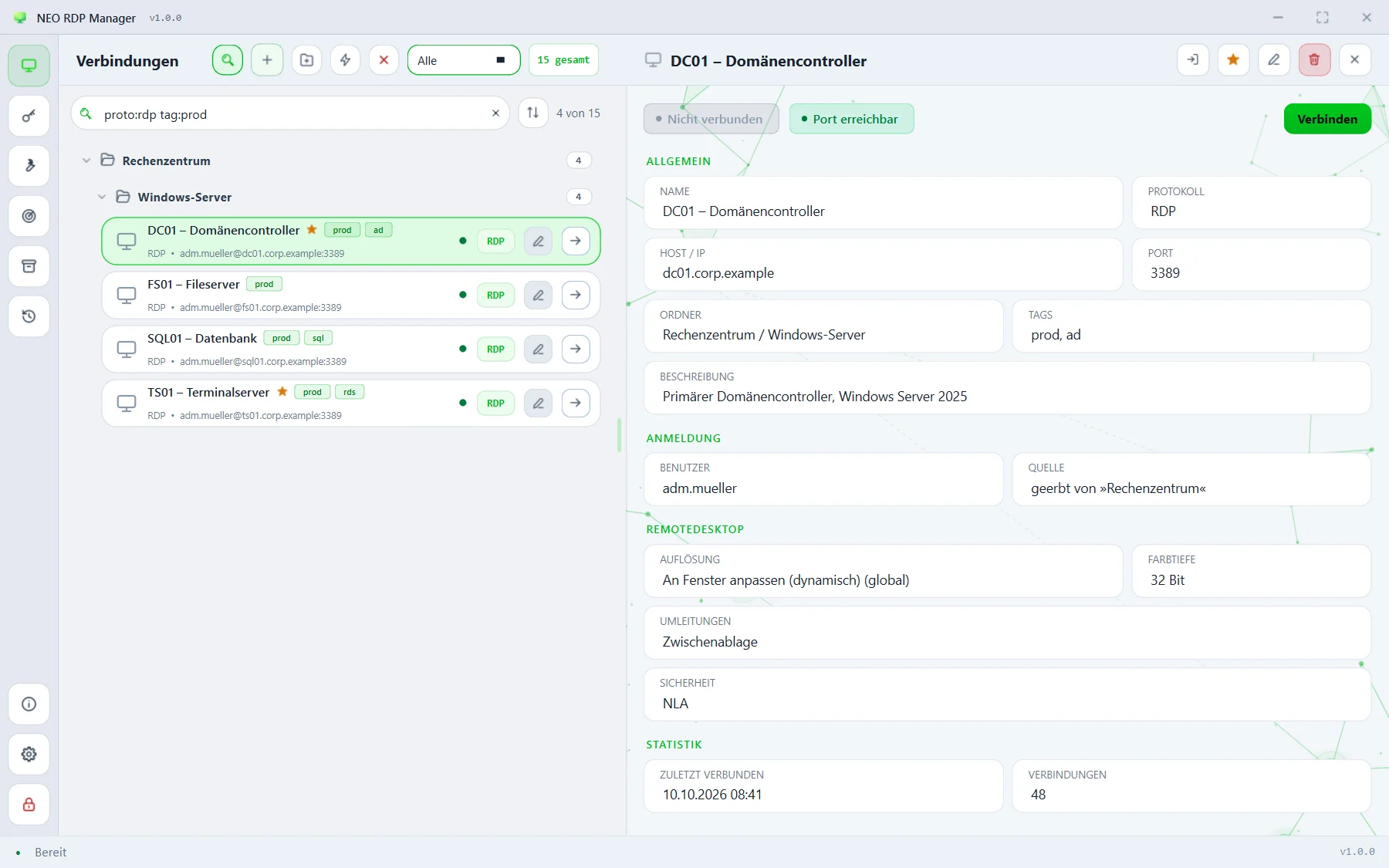
proto:rdp tag:prod – vier von fünfzehn Verbindungen bleiben übrig.Ansichten & Sortierung
Das Auswahlfeld in der Kopfzeile schränkt die Liste ein: Alle, ★ Favoriten, Zuletzt verwendet, Offene Sitzungen, Erreichbar, Nicht erreichbar sowie je Protokoll und je Tag. Es lässt sich mit der Suche kombinieren.
Der Knopf mit den Pfeilen neben der Suche sortiert nach Name, zuletzt verwendet zuerst, häufigste zuerst oder nach Host. Im selben Menü blendest du die Ordner aus (flache Liste), schaltest kompakte Kacheln um und klappst alle Ordner auf oder zu.
Übersicht & Details
Ist nichts ausgewählt, zeigt der rechte Bereich die Übersicht: Anzahl der Verbindungen, Ordner, offenen Sitzungen und erreichbaren Server sowie eine Kurzhilfe zur Suche. Ein Klick auf eine Kachel zeigt ihre Details – Allgemeines, Anmeldung samt Herkunft der Zugangsdaten, die wichtigsten Protokolloptionen und eine kleine Statistik (zuletzt verbunden, Anzahl Verbindungen). Oben rechts liegen Verbinden, weitere Sitzung, Wake-on-LAN, Favorit und Bearbeiten.
Sitzungen & Tabs
Jede geöffnete Verbindung wird zur Sitzung im rechten Bereich; mehrere Sitzungen wechselst du über die Tabs oder mit Strg+Tab. Über jeder Sitzung liegt die Steuerleiste:
- Strg+Alt+Entf senden an die Remotesitzung,
- Skalieren ein/aus (RDP und VNC),
- Screenshot speichern – landet unter
Bilder\NEO RDP Manager, - Neu verbinden, Vollbild (F11) und In eigenem Fenster öffnen (Abdocken),
- Liste ein-/ausblenden (Strg+B) für mehr Platz und Details der Verbindung.
Das Kontextmenü eines Tabs bietet zusätzlich Text senden …, Text an alle Terminal-Sitzungen senden … (gleicher Befehl auf mehreren Servern), Sitzung beenden und Alle anderen beenden.
Tastenkürzel
| Taste | Wirkung |
|---|---|
| Strg+F | Suche |
| Enter | Ausgewählte Verbindung bzw. ersten Suchtreffer verbinden |
| Strg+N · Strg+Umschalt+N | Neue Verbindung · neuer Ordner |
| Strg+Q | Schnellverbindung |
| F2 · Strg+E | Bearbeiten |
| Strg+D · Entf | Duplizieren · Löschen |
| Strg+S · Esc | Formular speichern · abbrechen bzw. zurück |
| Strg+W | Aktive Sitzung beenden |
| Strg+Tab · Strg+Umschalt+Tab | Nächste · vorige Sitzung |
| F11 | Vollbild ein/aus |
| Strg+B | Liste ein-/ausblenden |
| F5 | Erreichbarkeit jetzt prüfen |
| Strg+L | Tresor sperren |
Terminal- und VNC-Sitzungen behalten ihre eigenen Tastenkürzel: Strg+W löscht in einer Shell ein Wort, statt den Tab zu schließen.