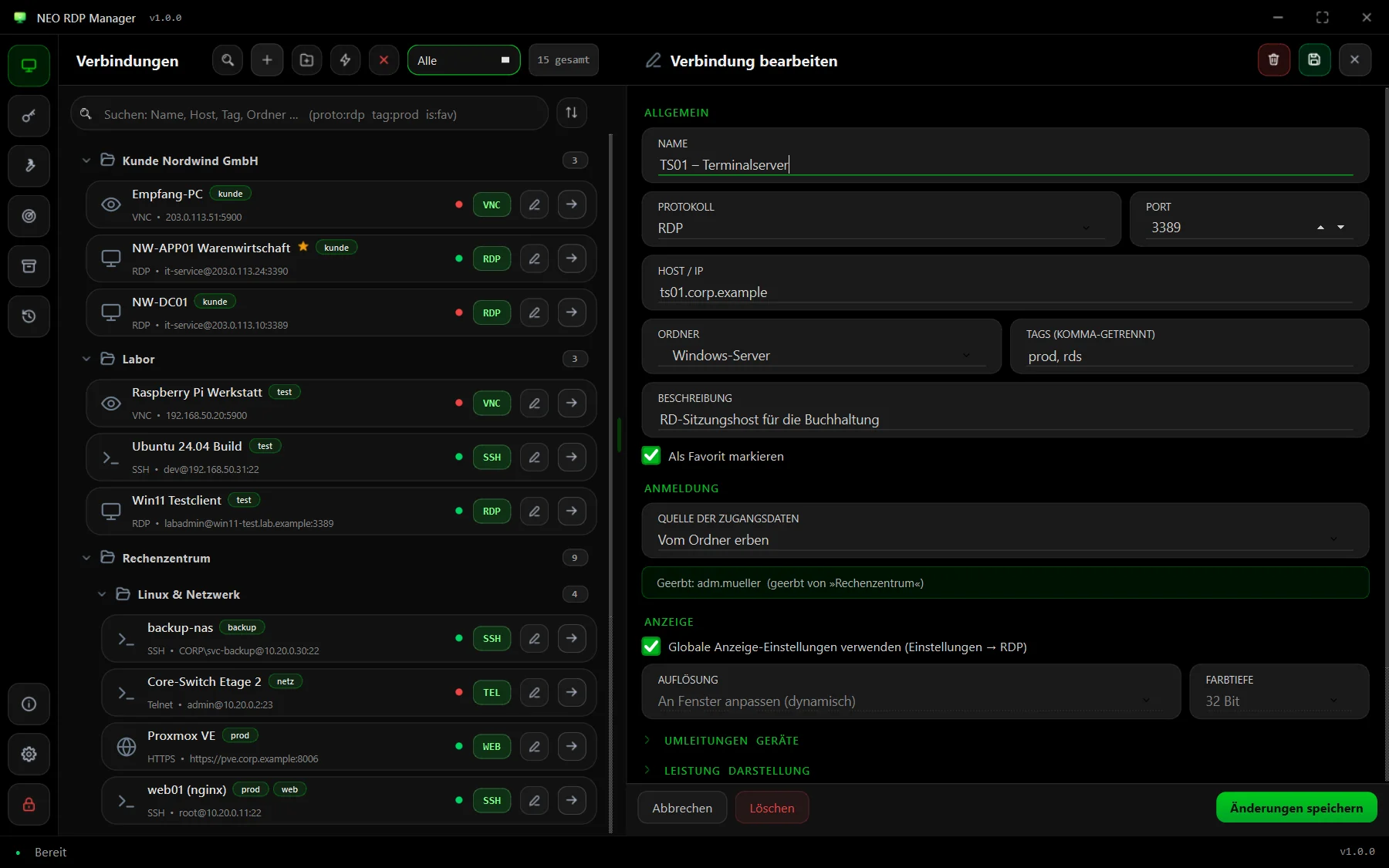
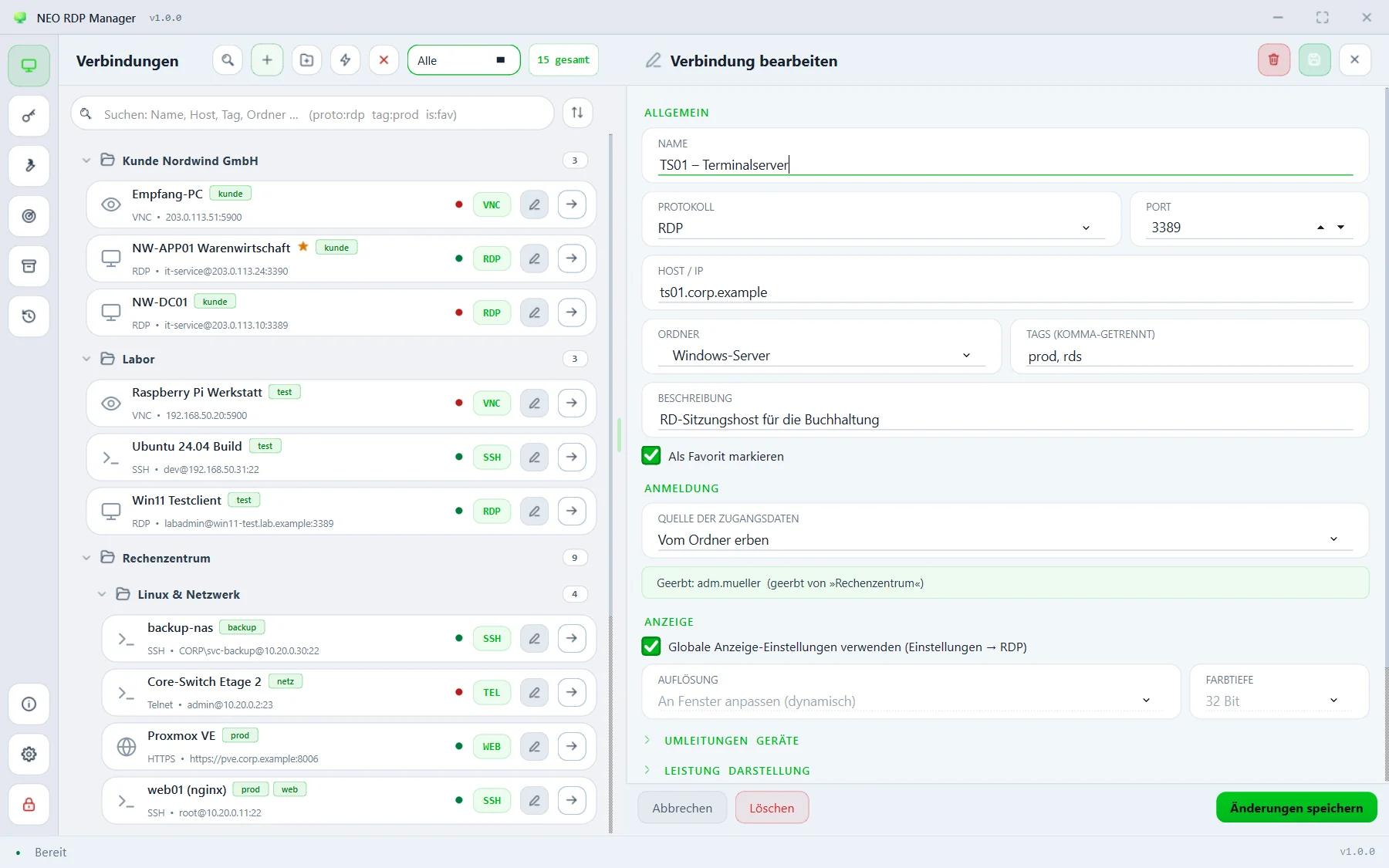
Alle Funktionen des NEO RDP Managers im Überblick – von eingebetteten RDP-Sitzungen über den Tresor bis zu den Werkzeugen.
Remote Desktop
Jede RDP-Sitzung ist die echte Remotedesktopverbindung von Windows, eingebettet in das Fenster des NEO RDP Managers.
An das Fenster anpassen (dynamisch), feste Auflösung, feste Auflösung skaliert (Smart Size), Vollbild oder alle Monitore – global festgelegt oder pro Verbindung.
Der Skalieren-Knopf schaltet die Größenanpassung einer laufenden Sitzung ein und aus – im Panel, im Vollbild und in abgedockten Fenstern.
F11 schickt die Sitzung ins Vollbild; oben blendet sich eine Leiste mit allen Steuerknöpfen ein. Zurück geht es per Knopf, F11 oder Esc.
Sitzungen in eigene Fenster abdocken, etwa auf einen zweiten Monitor, und jederzeit wieder andocken. Strg+B blendet die Liste aus und schafft Platz.
Strg+Alt+Entf senden, Screenshot speichern, neu verbinden, Vollbild, Abdocken und Trennen – direkt über jeder Sitzung.
Laufwerke, Drucker, Zwischenablage, Smartcards, COM-Ports, Plug-and-Play-Geräte und Audio; dazu Farbtiefe, Hintergrundbild, Schriftglättung und Verbindungsgeschwindigkeit.
Netzwerkebenen-Authentifizierung (NLA), Verhalten bei Zertifikatsfehlern und Verbindung zur Konsolensitzung (/admin).
RD-Gateway mit denselben oder eigenen Zugangsdaten, Startprogramm mit Arbeitsverzeichnis, RemoteApp und Load-Balance-Info für Sitzungshost-Farmen.
Kein Dialog „Unbekannte Remoteverbindung“ bei jedem Start – die Optionen gehen kurzzeitig über Default.rdp an mstsc.
Protokolle
Alle Protokolle, die du aus mRemoteNG kennst – jede Sitzung als Tab im selben Fenster.
Eingebautes Terminal mit Farben, Passwort- oder Schlüsselanmeldung, Agent-Forwarding, Keepalive und Startbefehl. Neue Host-Keys werden mit Fingerprint vorgelegt, geänderte lösen eine Warnung aus.
Telnet meldet sich bei hinterlegten Zugangsdaten automatisch an, RAW öffnet eine nackte TCP-Verbindung. Rlogin läuft über PuTTY im eingebetteten Fenster.
Eingebauter VNC-Client mit VNC-Authentifizierung, Skalierung auf Fenstergröße, Nur-Ansicht und Zwischenablage in beide Richtungen.
PowerShell-Remoting per Enter-PSSession über WinRM (5985/5986) in einer eingebetteten Konsole.
Weboberflächen von Hypervisoren, Switches oder Firewalls öffnen im Standardbrowser – mit Port und Pfad aus der Verbindung.
Jedes Programm als eigenes Protokoll – auf Wunsch im Fenster eingebettet. Mit Variablen für Host, Benutzer, Passwort und mehr.
Für mehrere Terminals gleichzeitig: „Text an alle Terminal-Sitzungen senden“ im Kontextmenü eines Tabs. Mehr zu den Protokollen →
Ordnung
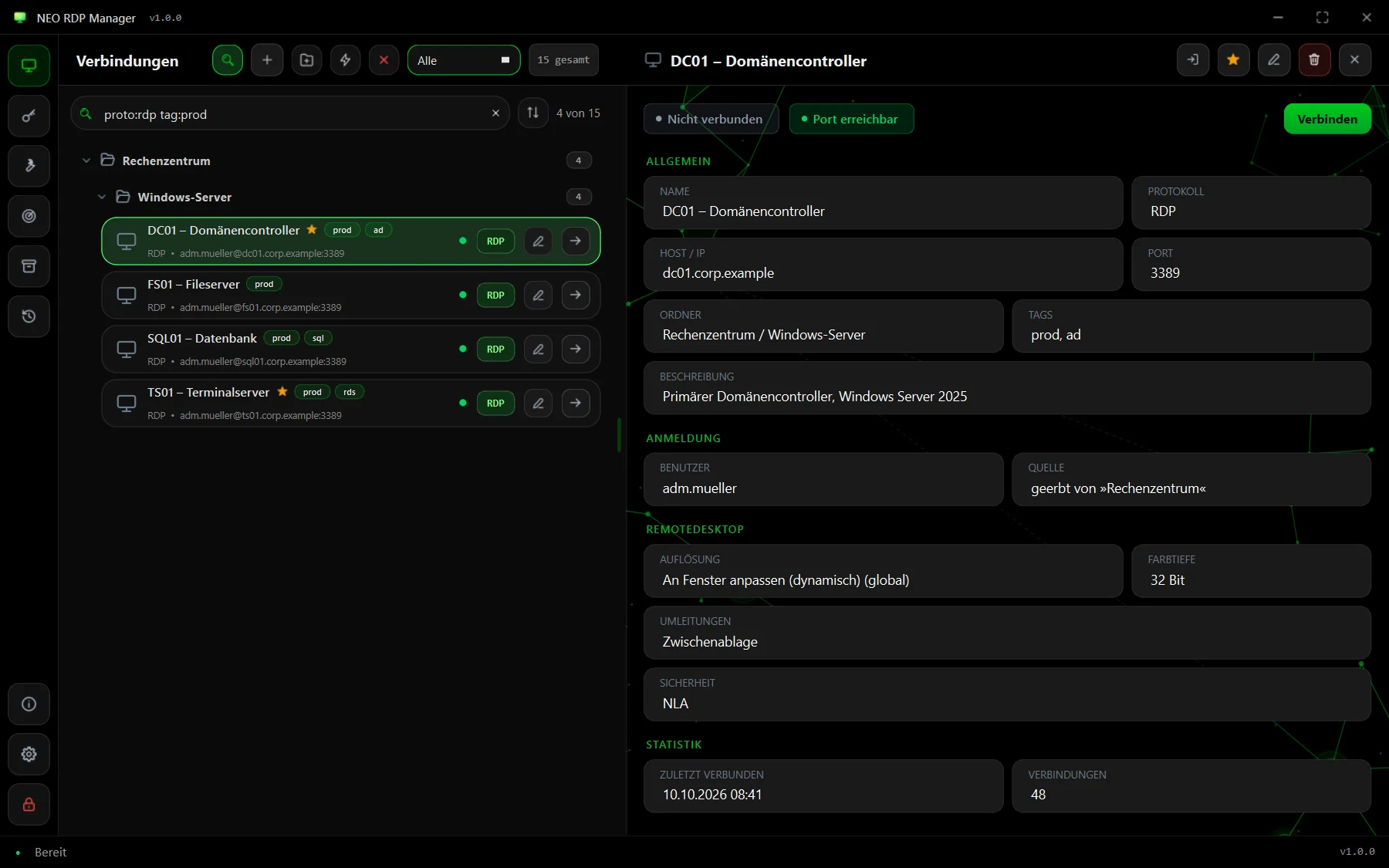
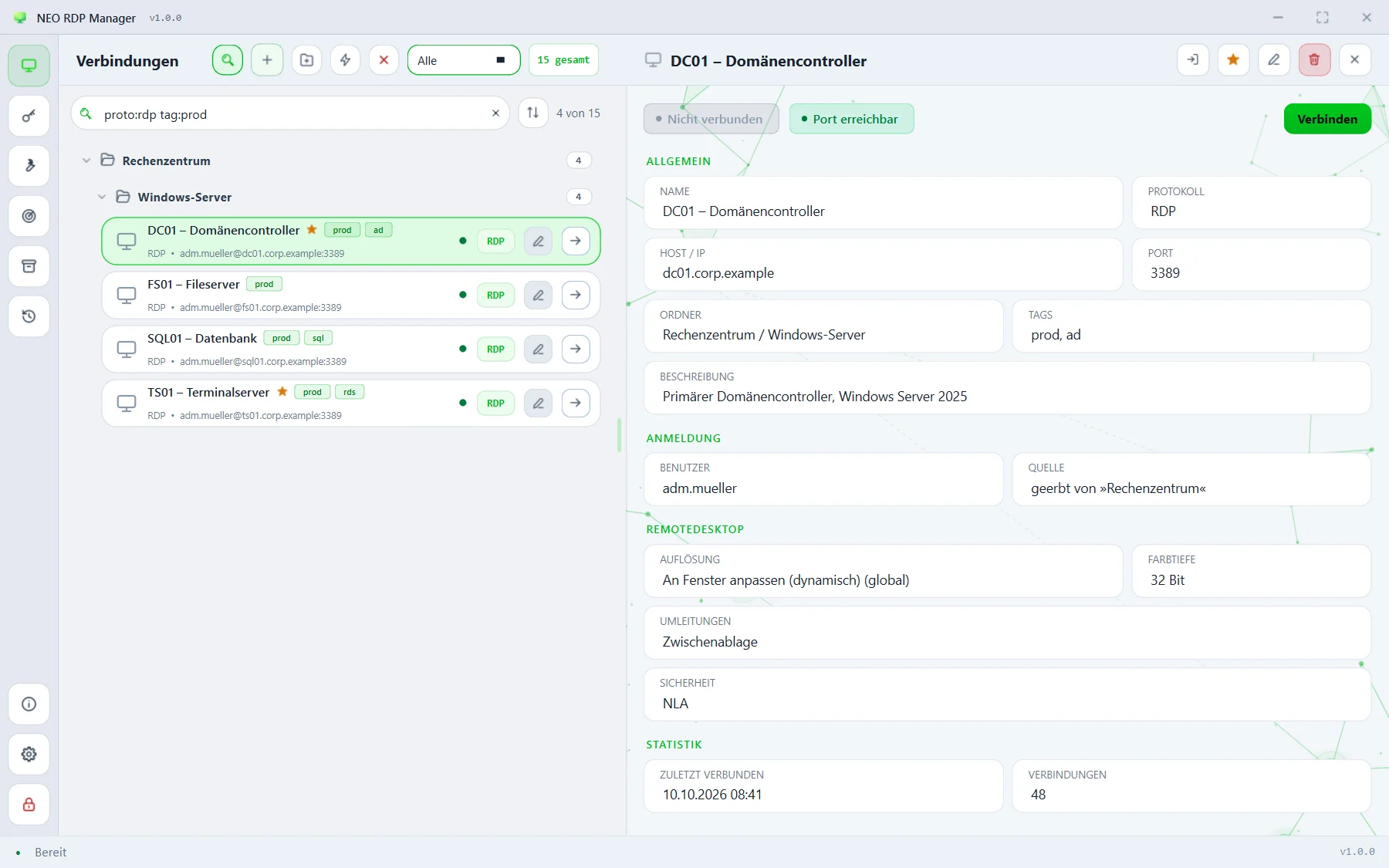
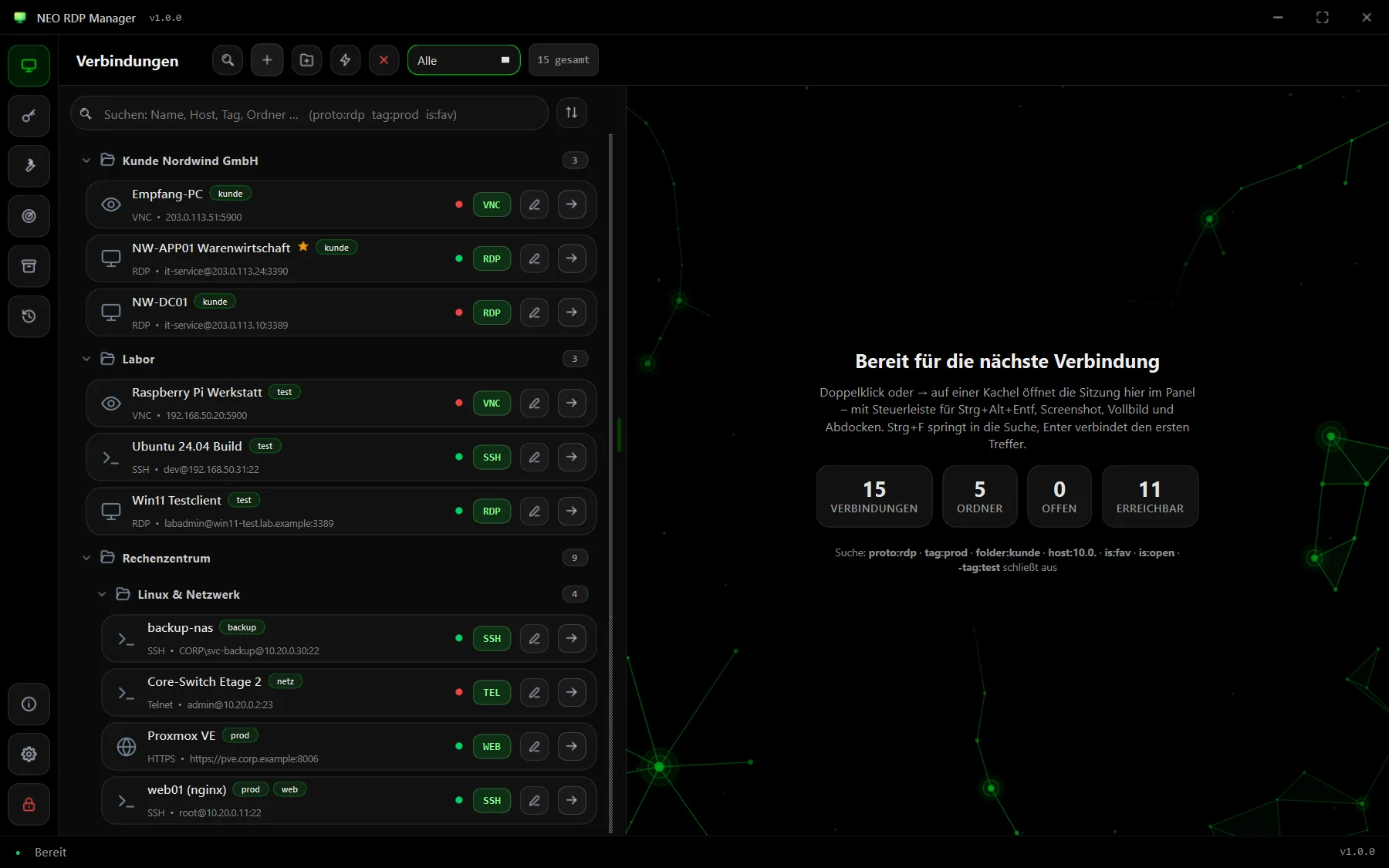
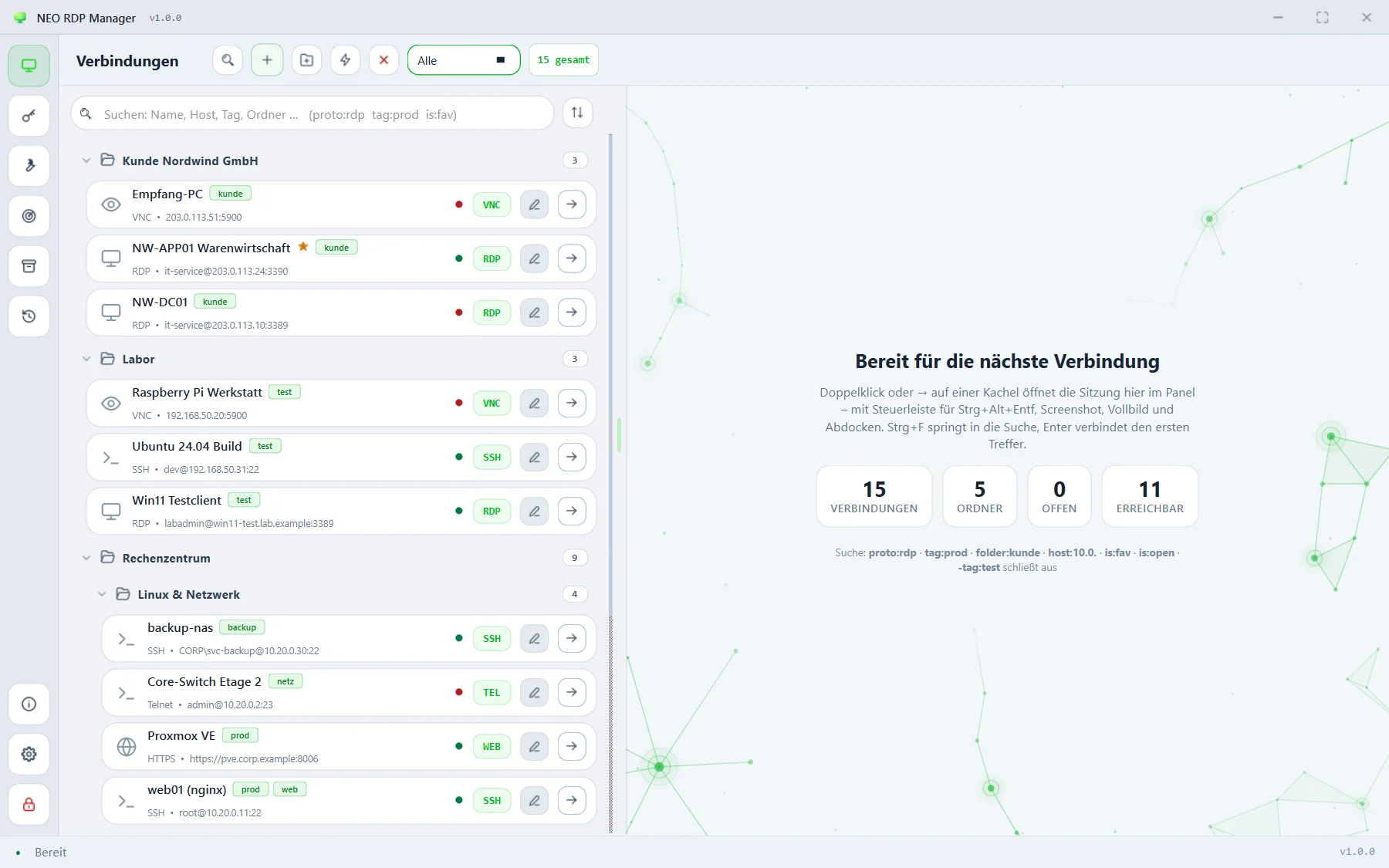
proto:rdp tag:prod zeigt nur die produktiven RDP-Server – Enter verbindet den ersten Treffer.Beliebig tiefe Ordner, deren Köpfe „offen/gesamt“ zeigen und sich auf- und zuklappen lassen. Kacheln und Ordner ziehst du einfach an ihren Platz.
Am Ordner hinterlegte Zugangsdaten gelten für alle Verbindungen darunter – über beliebig viele Ebenen. Die Details zeigen, woher sie stammen.
Tags wie prod oder kunde erscheinen auf der Kachel und lassen sich filtern. Favoriten bekommen einen Stern.
Favoriten, zuletzt verwendet, offene Sitzungen, erreichbar oder nicht, je Protokoll und je Tag. Sortiert nach Name, zuletzt, am häufigsten oder Host.
Strg+Q und ssh root@host:22 oder https://… eintippen – sofort verbunden, auf Wunsch gleich gespeichert.
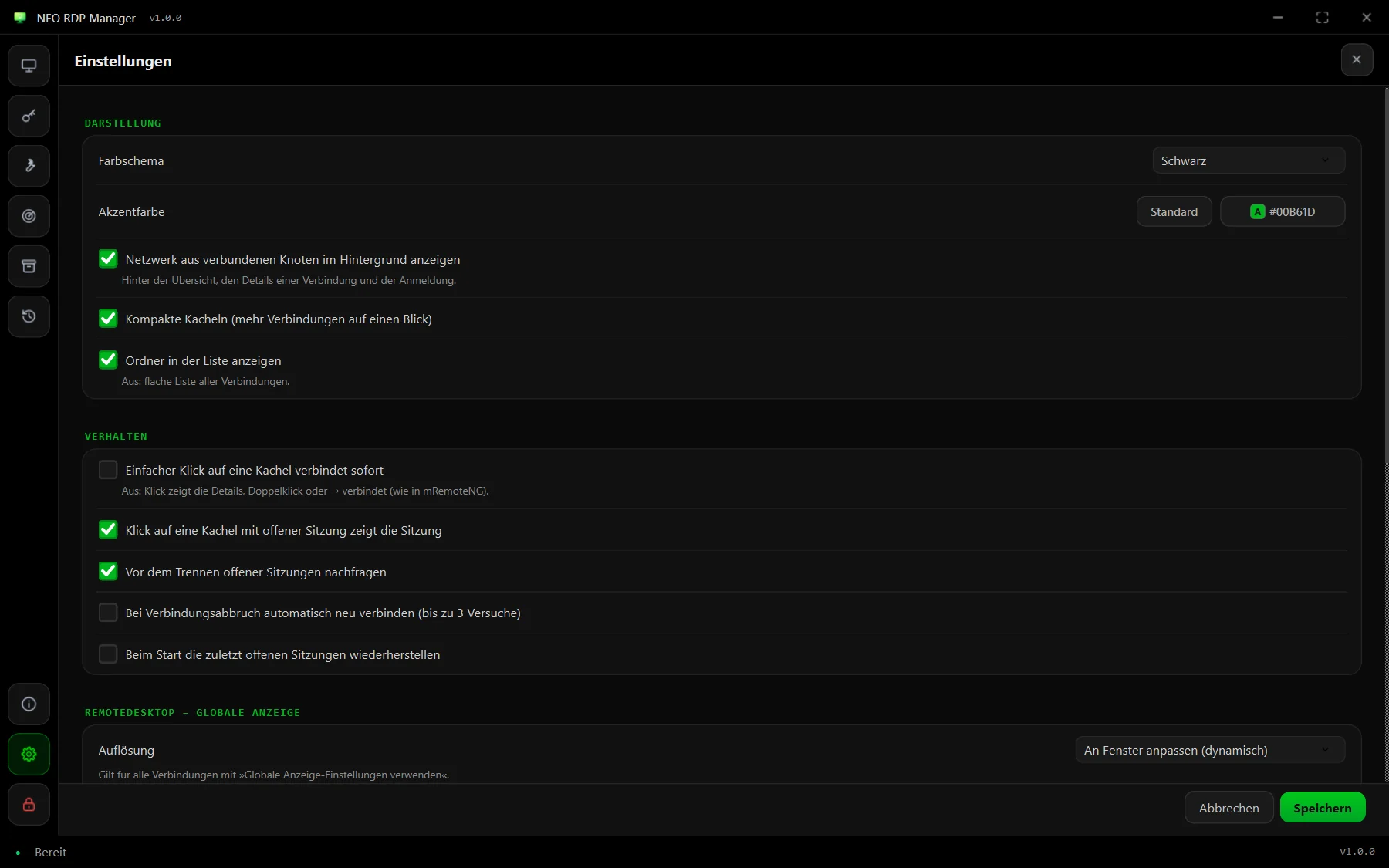
Auf Wunsch öffnet die App beim Start die Sitzungen, die beim Beenden offen waren, und verbindet nach einem Abbruch automatisch neu.
Sicherheit
scrypt leitet aus dem Master-Passwort den Schlüssel ab, jedes Passwort ist einzeln mit AES-256-GCM verschlüsselt. Das Master-Passwort lässt sich ändern, ohne alles neu zu verschlüsseln.
Nach einstellbarer Inaktivität sperrt sich das Fenster samt Sitzungen – die laufen im Hintergrund weiter. Strg+L sperrt sofort.
Ein Domänen-Admin- oder Service-Konto einmal anlegen und in beliebig vielen Verbindungen verwenden. Ändert sich das Passwort, änderst du es an einer Stelle.
RDP-Passwörter gehen nur für den Verbindungsaufbau an den Windows-Anmeldeinformationsspeicher – nie in eine .rdp-Datei oder ein Protokoll.
SSH merkt sich die Schlüssel deiner Server. Ändert sich einer, warnt die App, bevor du dich anmeldest.
Eine Kopie der Datenbank mit einem Klick – die Passwörter bleiben darin mit dem Master-Passwort verschlüsselt.
Werkzeuge
Programme mit Variablen wie %HOSTNAME%, %USERNAME% oder %PASSWORD% – aus dem Kontextmenü, vor dem Verbinden oder nach dem Trennen, auf Wunsch als Administrator.
Hosts oder Adressbereiche auf offene Ports prüfen und die Treffer direkt als Verbindungen übernehmen – mit passendem Protokoll.
MAC-Adresse an der Verbindung hinterlegen und den Rechner vor dem Verbinden aufwecken.
Ein Punkt auf jeder Kachel zeigt, ob der Port antwortet; F5 prüft sofort. Es wird keine Anmeldung versucht.
Wer war wann wie lange wo verbunden – mit Erfolg oder Fehler, als CSV exportierbar.
mRemoteNG, RDCMan, .rdp, PuTTY, Active Directory und CSV hinein; confCons.xml, CSV und .rdp pro Verbindung wieder hinaus.
Design
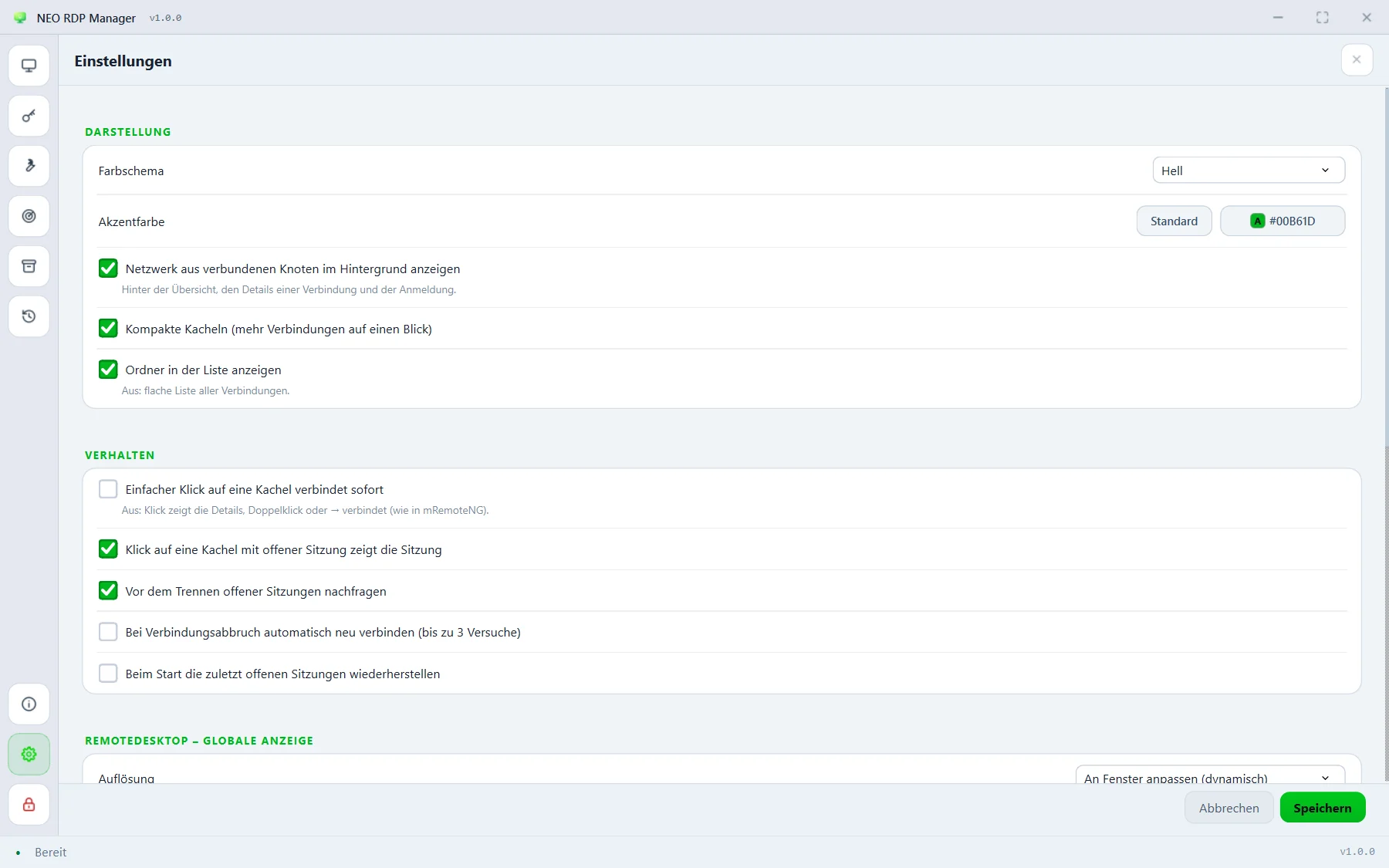
Vier Farbschemata, eine frei wählbare Akzentfarbe, kompakte oder große Kacheln und ein dezentes Knotennetz im Hintergrund – alles in den Einstellungen.