Installation & erster Start
Vom Download bis zur ersten RDP-Sitzung im Tab – in wenigen Minuten und ohne Konto.
1. Installieren
Lade auf der Download-Seite den MSI-Installer und führe ihn aus. Er installiert den NEO RDP Manager für alle Benutzer nach C:\Program Files\NeoRDPManager und legt im Startmenü den Eintrag NEO RDP Manager an. Zusätzliche Software brauchst du nicht – RDP läuft über die Remotedesktopverbindung von Windows, SSH, Telnet und VNC sind eingebaut.
2. Tresor einrichten
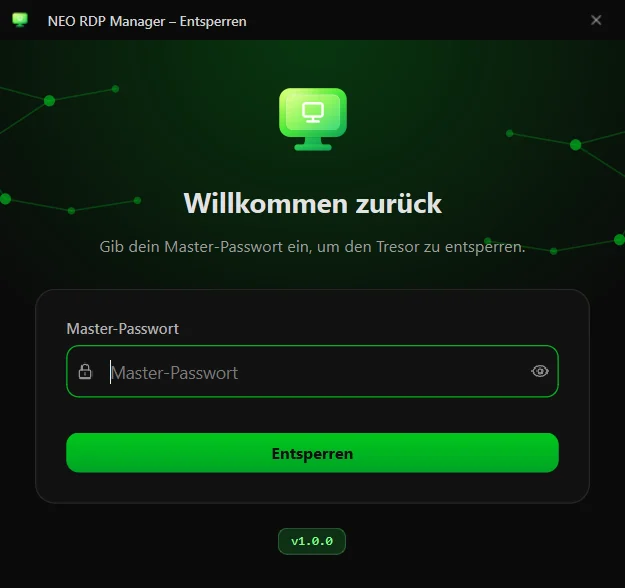
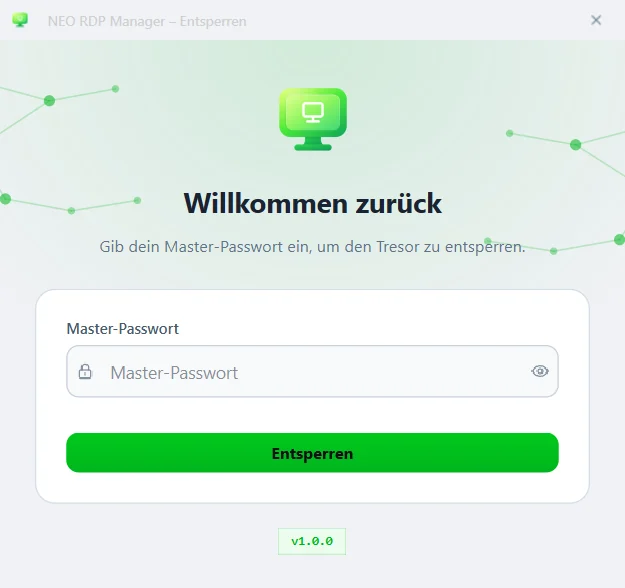
Beim ersten Start legst du ein Master-Passwort fest (mindestens 8 Zeichen). Es schützt alle Zugangsdaten, die du im NEO RDP Manager speicherst. Ab dann fragt die App bei jedem Start und nach jeder Sperre danach.
3. Das Hauptfenster
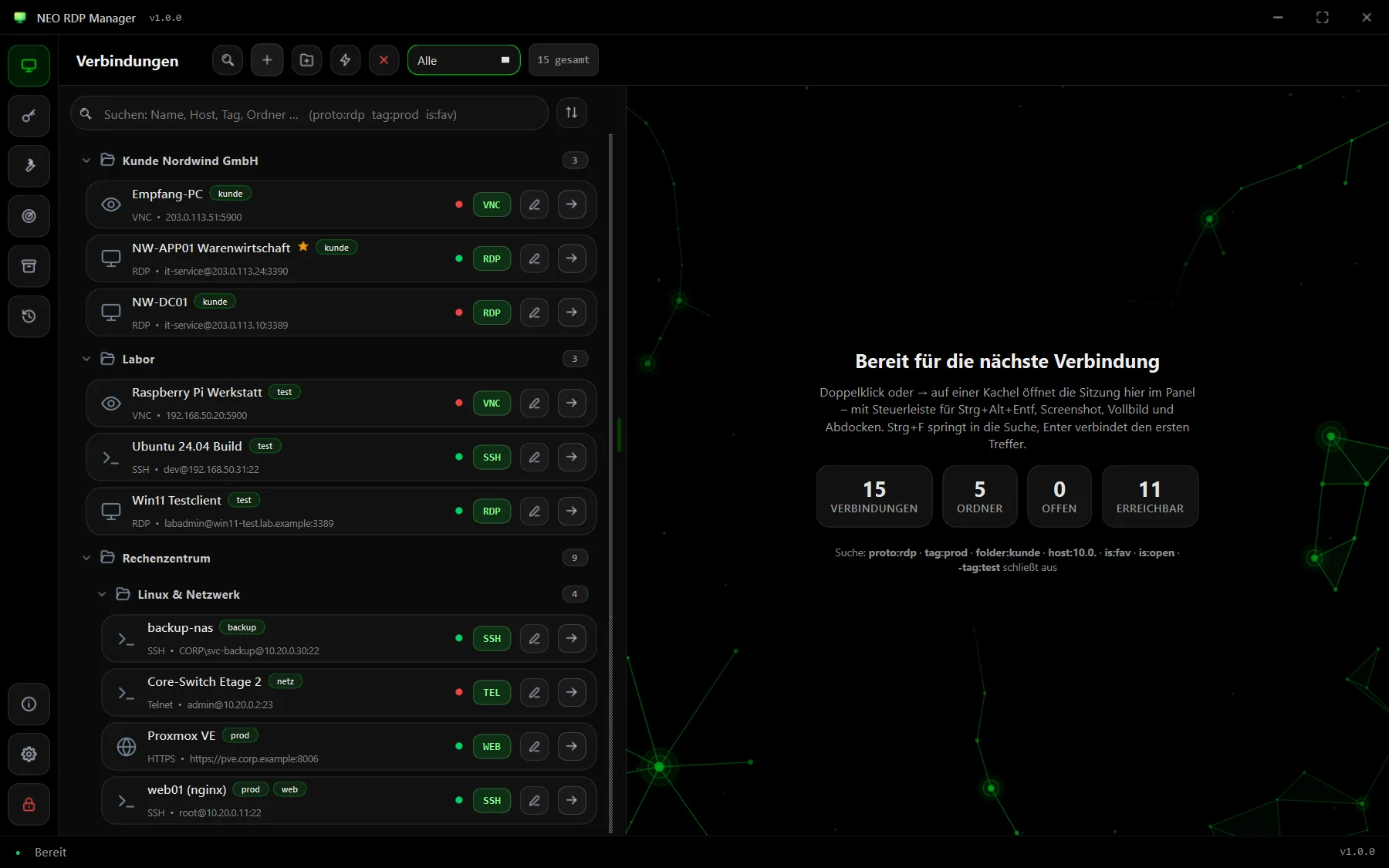
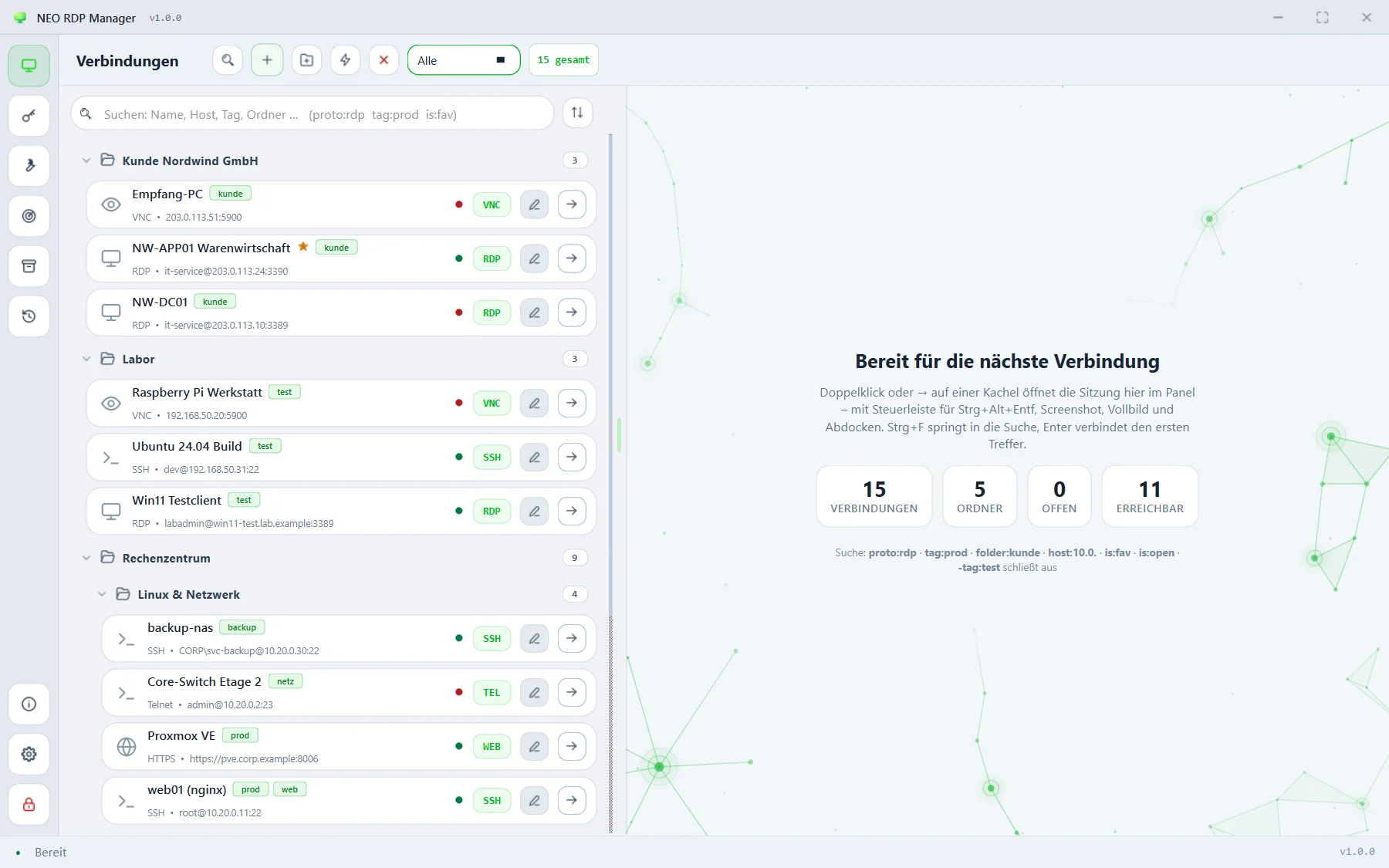
- Seitenleiste (ganz links): Verbindungen, gespeicherte Zugangsdaten, externe Tools, Portscan, Import & Export, Sitzungsprotokoll – unten Über, Einstellungen und Tresor sperren.
- Verbindungsliste: Kopfzeile mit Suche, Neue Verbindung, Neuer Ordner, Schnellverbindung und Ansichtsfilter; darunter die Ordner mit ihren Kacheln.
- Rechter Bereich: ohne Auswahl die Übersicht mit Zahlen, nach einem Klick auf eine Kachel ihre Details, beim Bearbeiten das Formular und bei einer offenen Verbindung die Sitzung.
4. Erste Verbindung anlegen
- Oben in der Liste auf + klicken oder Strg+N drücken.
- Name und Host / IP eintragen. Das Protokoll steht auf RDP, der Port ergänzt sich automatisch (3389).
- Unter Anmeldung „Eigene Zugangsdaten“ wählen und Benutzer, Domäne und Passwort eintragen – oder „Keine (beim Verbinden fragen)“, wenn du das Passwort nicht speichern willst.
- Mit Änderungen speichern oder Strg+S sichern.
Alle Felder sind unter Verbindungen & Ordner erklärt, die RDP-Optionen unter RDP-Sitzungen.
5. Verbinden
Doppelklick auf die Kachel, Klick auf den Pfeil → rechts in der Kachel oder Enter – die Sitzung öffnet sich als Tab im rechten Bereich. Über der Sitzung findest du die Steuerleiste mit Strg+Alt+Entf, Skalieren, Screenshot, Neu verbinden, Vollbild und Abdocken.
Ein einfacher Klick zeigt zunächst nur die Details, wie in mRemoteNG. Lieber sofort verbinden? Das stellst du in den Einstellungen um.
Verbindungen übernehmen
Du hast schon eine Sammlung in mRemoteNG, RDCMan, als .rdp-Dateien oder in PuTTY? Unter Import & Export holst du sie in einem Rutsch herein – siehe Umstieg von mRemoteNG und Import & Export.
Nächste Schritte
- Die Oberfläche – Suche mit Filtern, Ansichten, Tabs und Tastenkürzel.
- Ordner & Vererbung – Zugangsdaten einmal am Ordner hinterlegen.
- Einstellungen – Farbschema, Akzentfarbe, Klickverhalten und Auto-Sperre.
- Troubleshooting – wenn etwas nicht klappt.