
Import & Export
Verbindungen aus mRemoteNG, RDCMan, .rdp-Dateien, PuTTY und dem Active Directory übernehmen – und wieder hinaus.
Alle Quellen
Alles findest du unter Import & Export in der Seitenleiste.
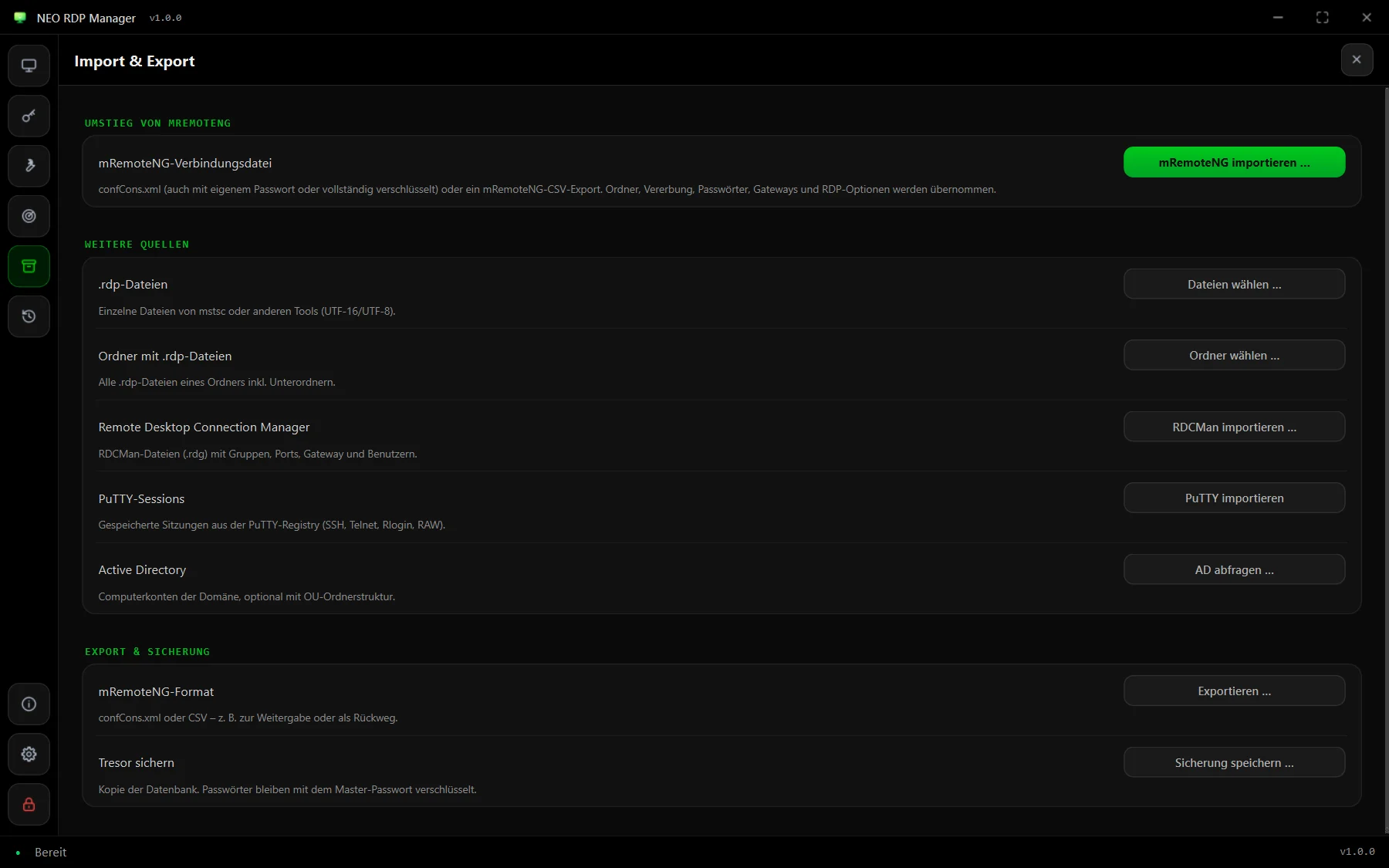
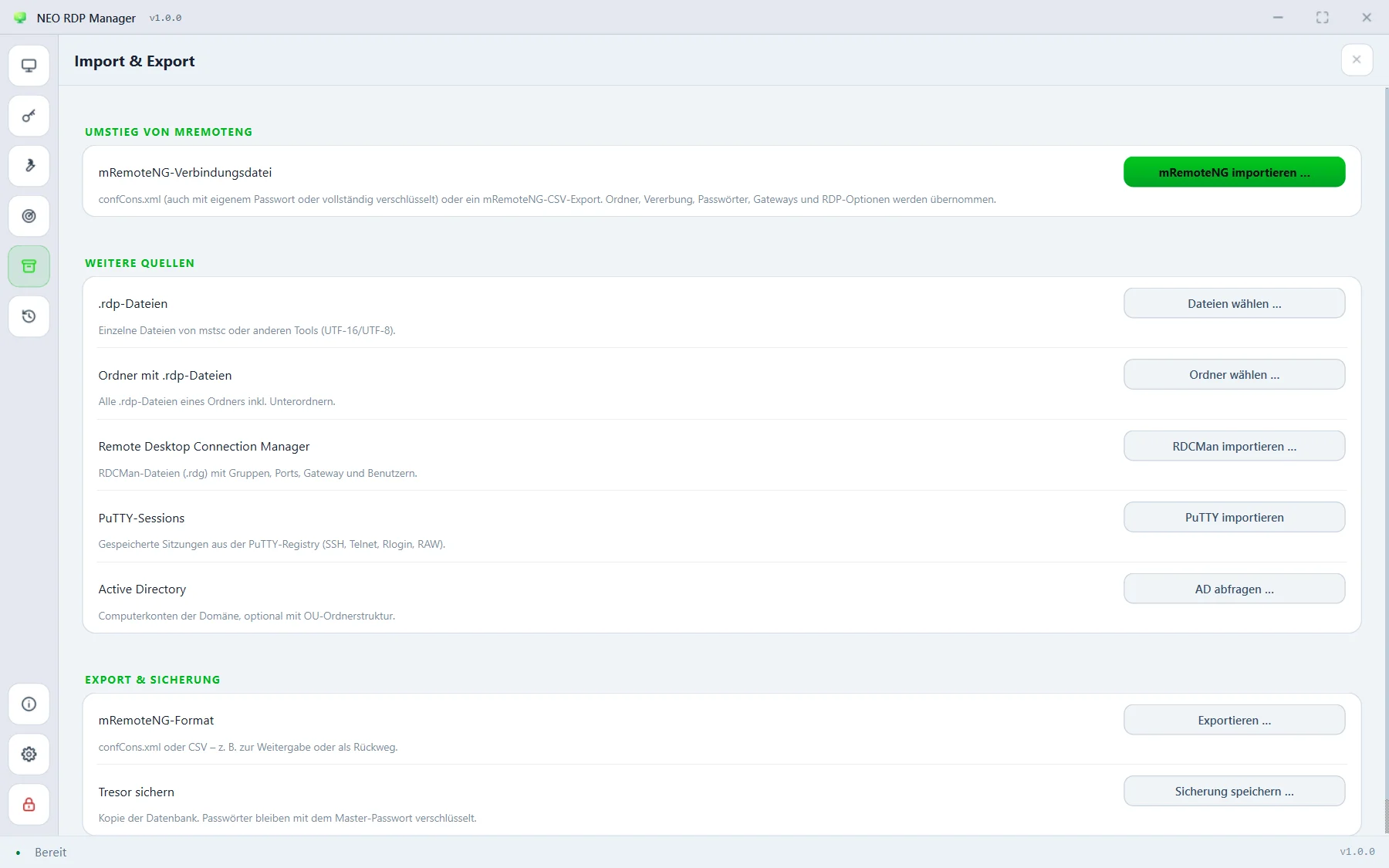
| Quelle | Übernommen werden | Passwörter |
|---|---|---|
mRemoteNG confCons.xml / CSV | Ordner, alle Protokolle, Vererbung, RDP-Optionen, Gateway, Extras | ja |
| .rdp-Dateien | Host, Port, Benutzer, Anzeige, Umleitungen, Gateway, RemoteApp | nein |
RDCMan .rdg | Gruppen als Ordner, Server, Ports, Gateway, Benutzer und Domäne | nein |
| PuTTY | gespeicherte Sitzungen (SSH, Telnet, Rlogin, RAW) | – |
| Active Directory | Computerkonten als RDP-Verbindungen, optional mit OU-Ordnern | – |
| Portscan | gefundene Hosts mit passendem Protokoll | – |
Die Import-Vorschau
Jeder Import endet in derselben Vorschau. Sie zeigt, wie viele Ordner und Verbindungen welcher Protokolle gefunden wurden, und listet Hinweise auf – etwa Einträge, die nicht übernommen werden konnten. Du entscheidest:
- In einem neuen Ordner ablegen – mit vorgeschlagenem Namen (z. B. „mRemoteNG“ und Datum), damit sich der Import nicht mit dem Bestand vermischt.
- Bereits vorhandene Verbindungen überspringen – gleiche Kombination aus Name, Host und Protokoll wird nicht doppelt angelegt.
Erst mit Importieren wird etwas gespeichert. Mitgebrachte Passwörter verschlüsselt die App dabei sofort mit deinem Master-Passwort.
mRemoteNG
Gelesen werden confCons.xml aller gängigen Versionen – mit Standardschlüssel, eigenem Passwort, vollständig verschlüsselt oder im älteren CBC-Format – sowie der CSV-Export von mRemoteNG. Die ausführliche Anleitung steht unter Umstieg von mRemoteNG.
.rdp-Dateien
„Dateien wählen …“ übernimmt einzelne Dateien, „Ordner wählen …“ alle .rdp-Dateien eines Ordners samt Unterordnern. Beide Kodierungen werden erkannt, auch die UTF-16-Dateien, die mstsc selbst speichert. Verschlüsselte Passwort-Einträge in fremden Dateien übernimmt die App grundsätzlich nicht.
RDCMan (.rdg)
Aus Dateien des Remote Desktop Connection Manager werden Gruppen zu Ordnern und Server zu RDP-Verbindungen – mit Anzeigename, Port, Gateway sowie Benutzer und Domäne. Passwörter verschlüsselt RDCMan an den ursprünglichen Rechner bzw. ein Zertifikat gebunden; sie lassen sich nicht übertragen. Hinterlege sie nach dem Import am besten einmal am Ordner, siehe Vererbung.
PuTTY & Active Directory
- PuTTY importieren liest die gespeicherten Sitzungen deines Windows-Benutzers aus der Registry (
HKCU\Software\SimonTatham\PuTTY\Sessions) und legt sie als SSH-, Telnet-, Rlogin- oder RAW-Verbindungen an. - AD abfragen … liest die aktiven Computerkonten der Domäne per LDAP – ohne RSAT. Optional gibst du eine Suchbasis an (z. B.
OU=Server,DC=firma,DC=local), lässt die Ordnerstruktur nach Organisationseinheiten anlegen und beschränkst dich auf Server-Betriebssysteme. Die Verbindungen erben ihre Zugangsdaten vom Ordner – ein Domänenkonto am obersten Ordner genügt.
Export
- mRemoteNG-Format: eine
confCons.xml(Format 2.6, AES-GCM), die mRemoteNG ab 1.76 direkt öffnet. Passwörter werden mit einem Datei-Passwort deiner Wahl verschlüsselt – leer gelassen mit dem mRemoteNG-Standard. Wahlweise ohne Passwörter oder als CSV (Achtung: Passwörter darin im Klartext). - Einzelne Ordner exportierst du über das Kontextmenü des Ordners: „Als mRemoteNG-Datei exportieren …“.
- .rdp-Datei: Kontextmenü einer RDP-Verbindung → „Als .rdp-Datei speichern …“ (ohne Passwort).
- Tresor sichern: eine Kopie der gesamten Datenbank, siehe Sicherung.