Der Remote-Desktop-Manager für Windows: RDP-Sitzungen als Tabs, dazu SSH, VNC, Telnet und PowerShell – mit verschlüsseltem Tresor, Ordnern mit vererbten Zugangsdaten und Import aus mRemoteNG, RDCMan und PuTTY.
Funktionen
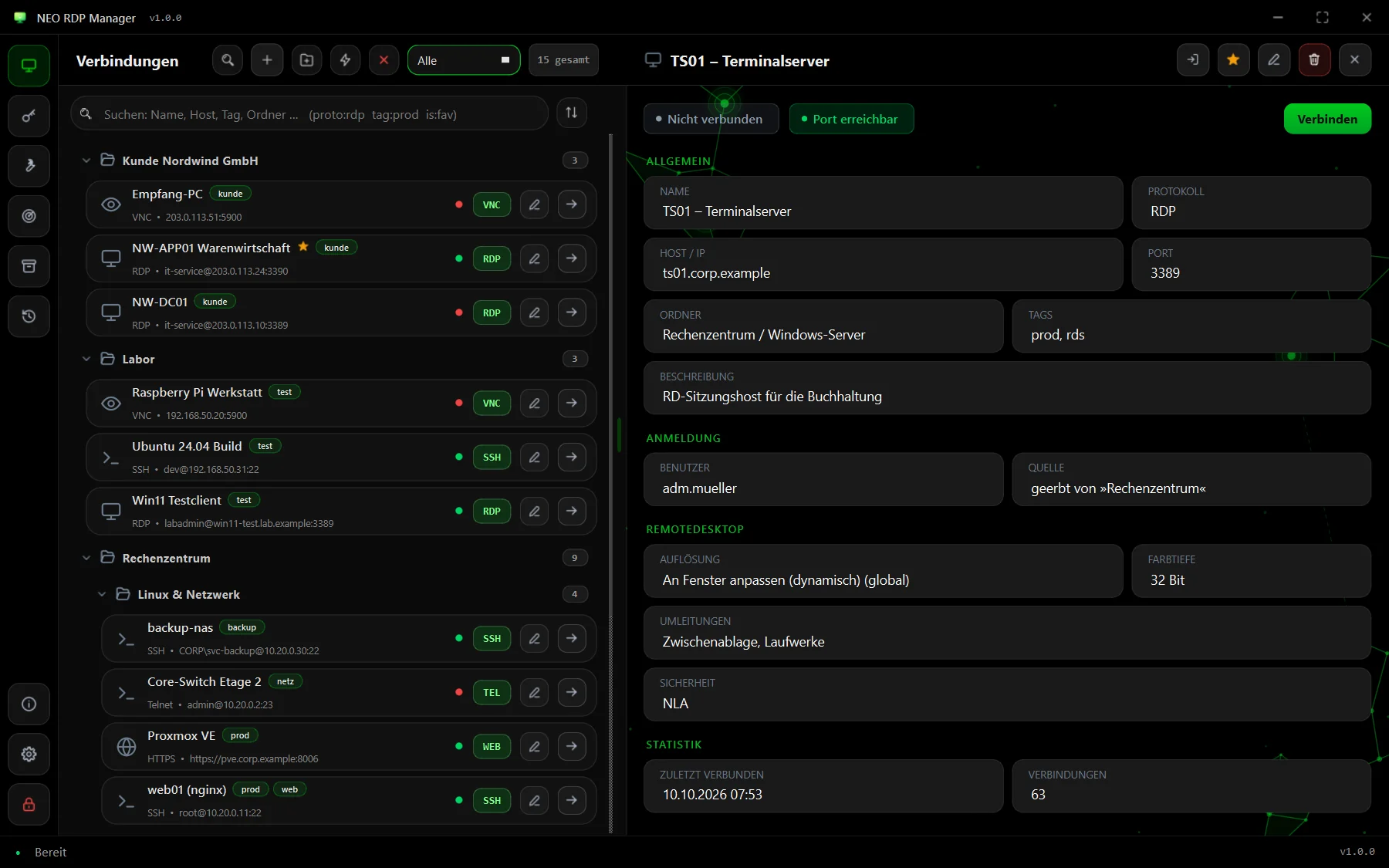
Der volle Funktionsumfang von mRemoteNG, in moderner Oberfläche und mit einem Tresor, der deine Zugangsdaten wirklich schützt.
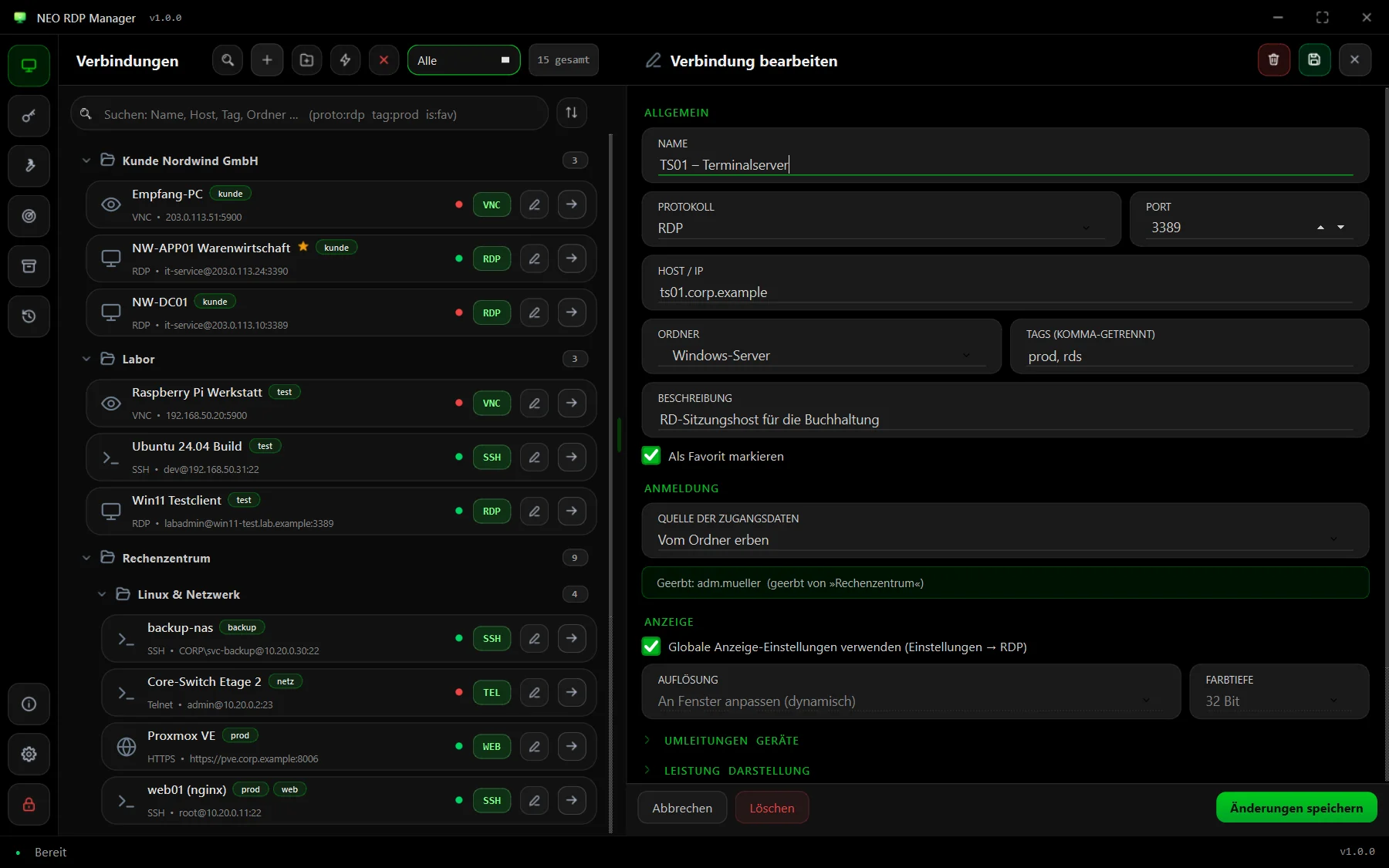
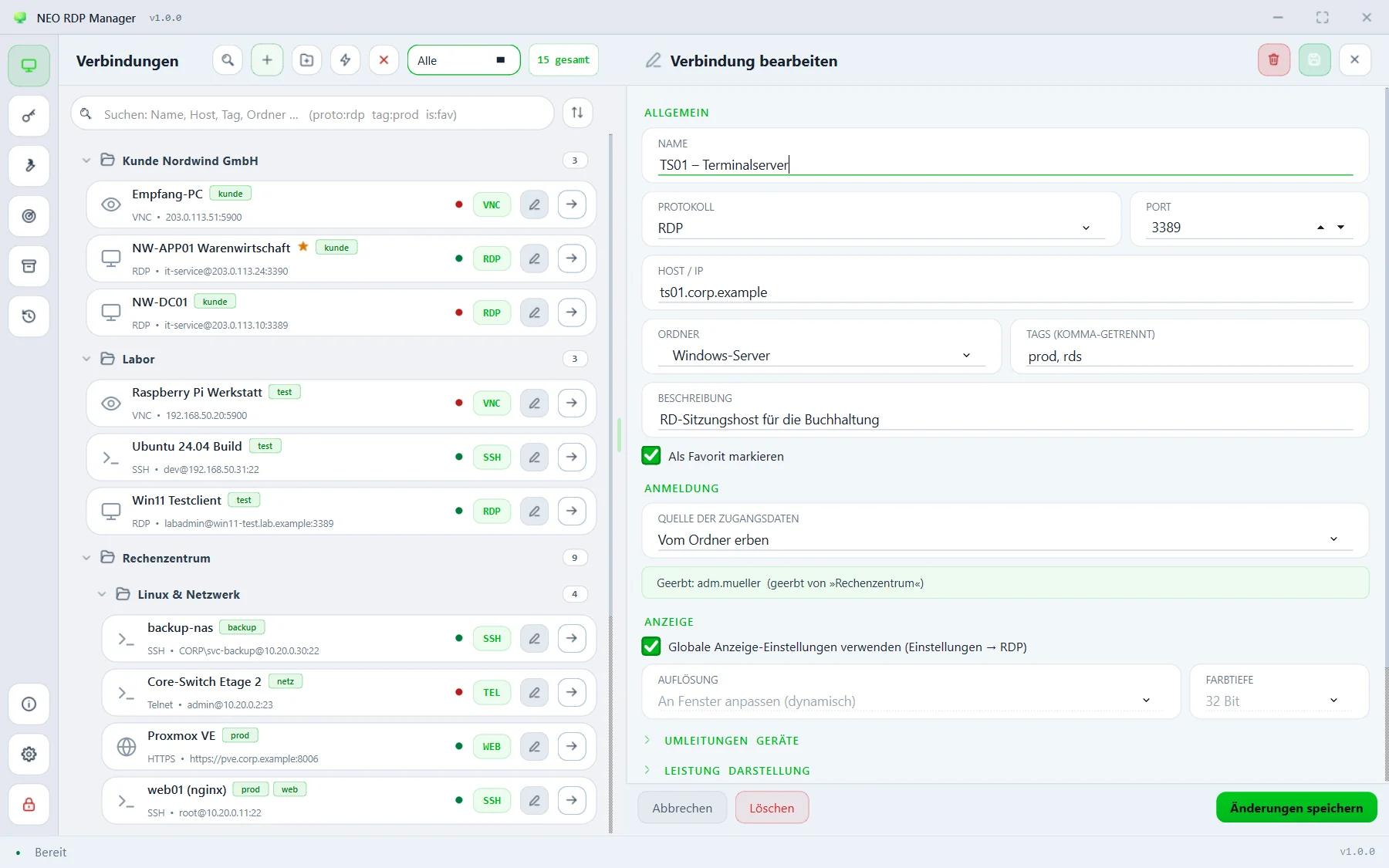
Die Remotedesktopverbindung von Windows, eingebettet im Fenster: dynamische Auflösung, Skalieren per Knopfdruck, Vollbild mit einblendbarer Leiste und Abdocken in eigene Fenster.
Ein Master-Passwort schützt alle Zugangsdaten: scrypt-Schlüsselableitung, AES-256-GCM für jedes Feld, automatische Sperre bei Inaktivität und Sofort-Sperre mit Strg+L.
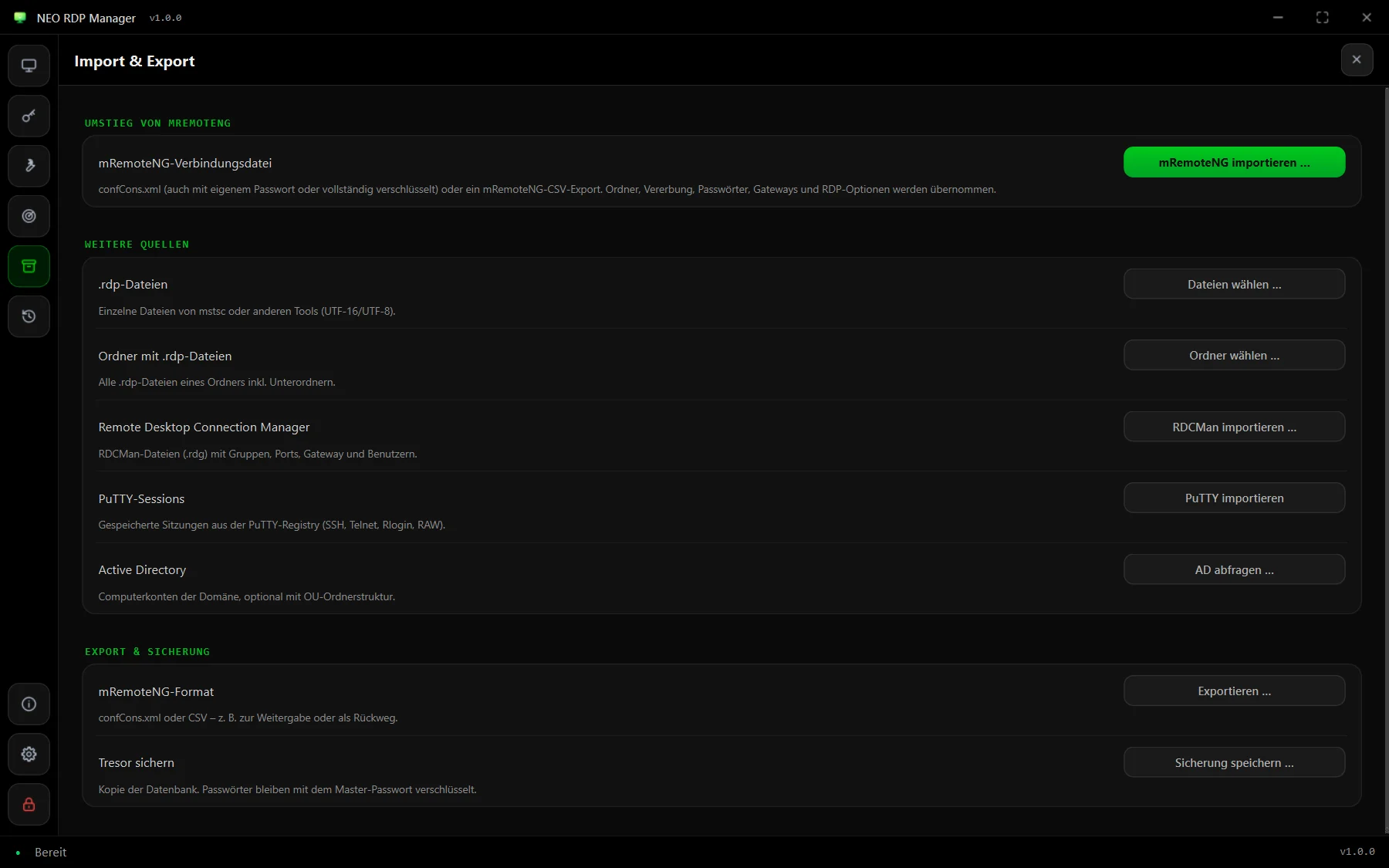
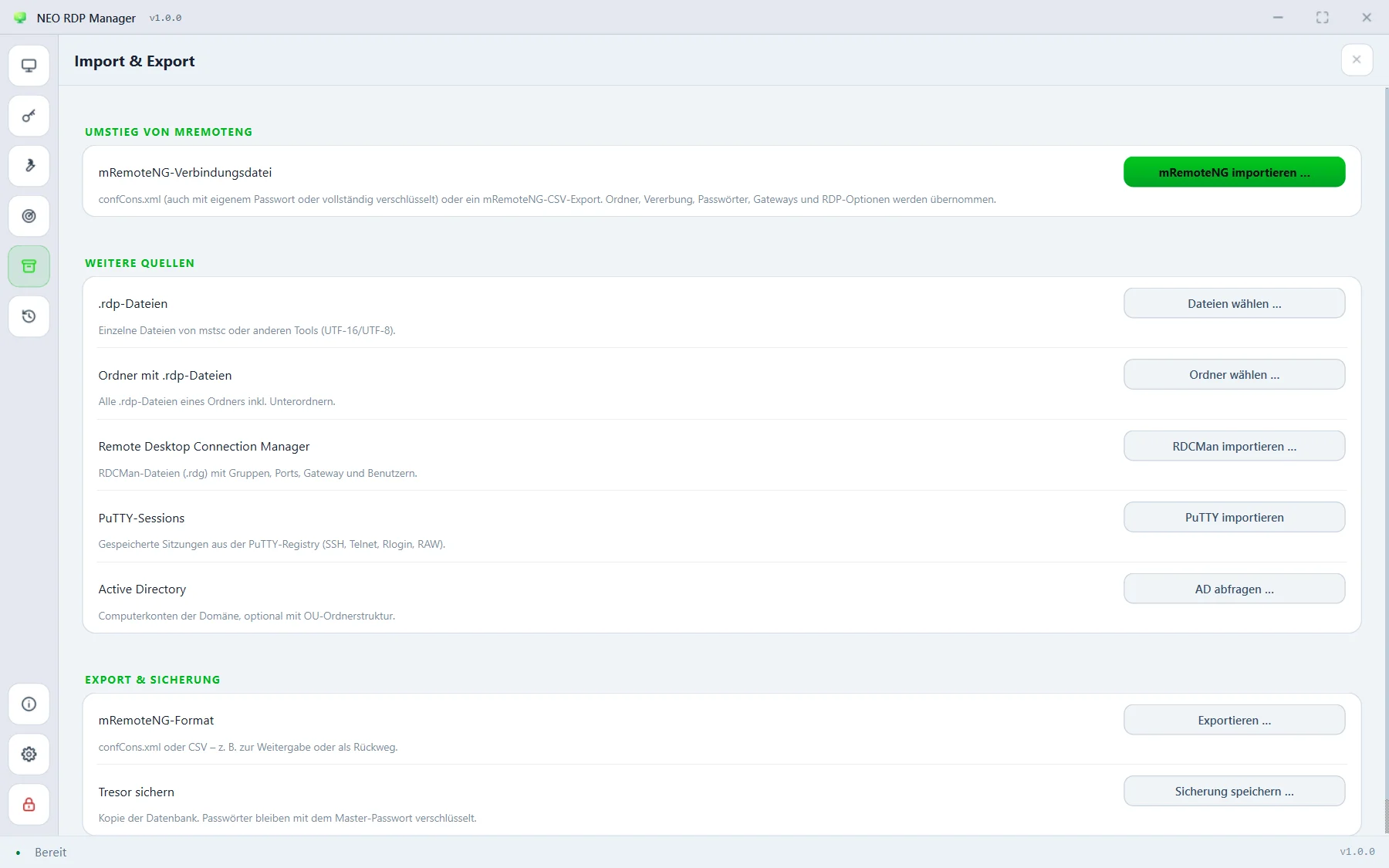
confCons.xml importieren – auch mit eigenem Passwort oder vollständig verschlüsselt – samt Ordnern, Vererbung, Passwörtern, Gateways und RDP-Optionen. Und auf Wunsch wieder exportieren.
Eingebautes Terminal mit Host-Key-Prüfung, eingebauter VNC-Client, Telnet mit Auto-Login und PowerShell-Remoting – jeweils als Tab neben deinen RDP-Sitzungen.
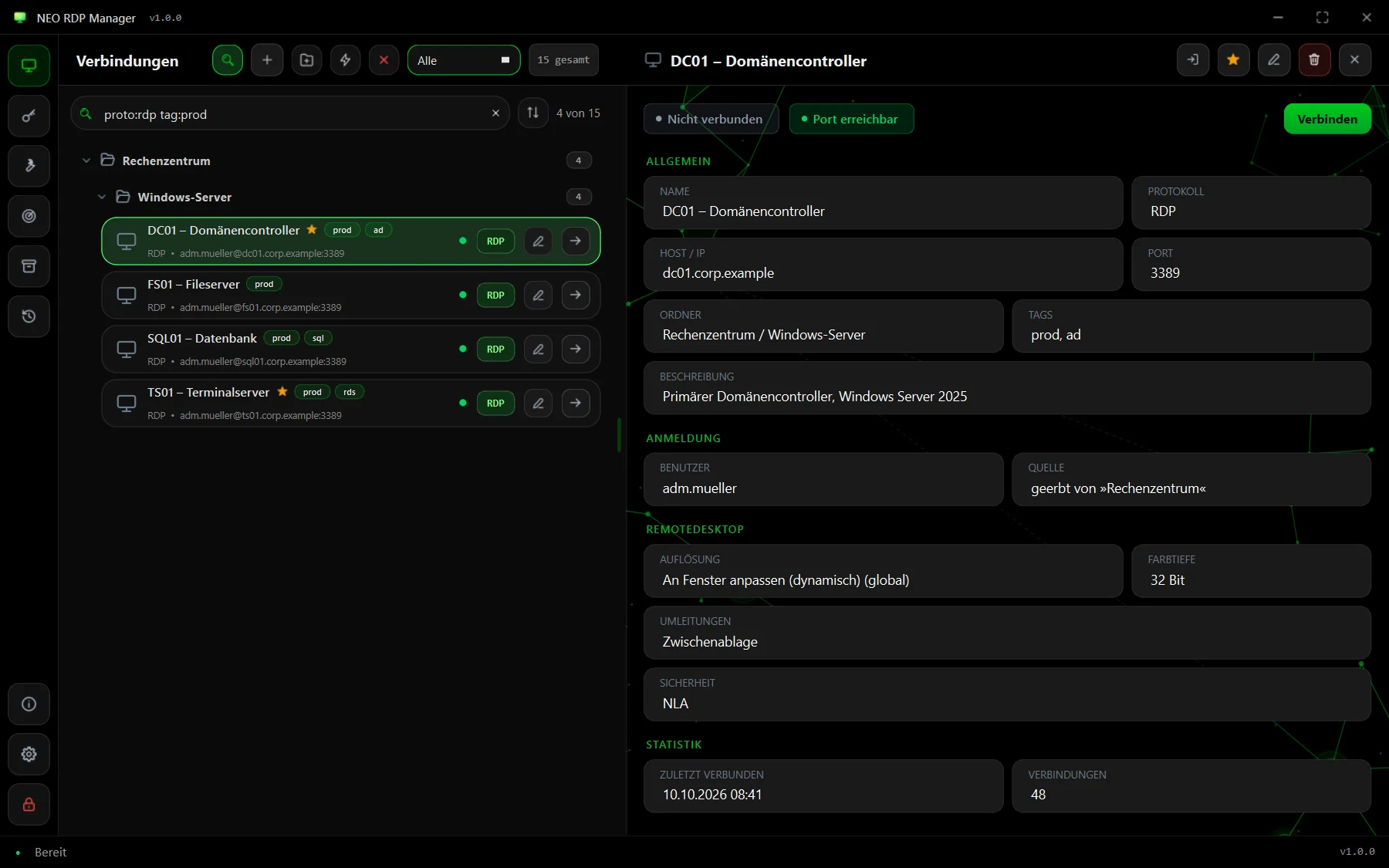
Zugangsdaten einmal am Ordner hinterlegen – alle Verbindungen darunter erben sie, über beliebig viele Ebenen. Wiederverwendbare Zugangsdaten für Service-Konten kommen dazu.
Freie Wörter plus Filter wie proto:rdp, tag:prod, folder:kunde oder is:fav. Enter verbindet den ersten Treffer – ganz ohne Maus.
Die Liste ist virtualisiert: 1.000 Verbindungen bauen sich in rund einer Sekunde auf, die Suche reagiert pro Tastendruck in Millisekunden.
Ein Portcheck im Hintergrund zeigt auf jeder Kachel, ob der Server antwortet – ohne Anmeldeversuch und ohne Zusatzsoftware.
RDP-Verbindungen starten ohne den Dialog „Unbekannte Remoteverbindung“ – und mit allen Umleitungen, die du eingestellt hast.
Externe Tools mit Variablen wie %HOSTNAME%, Portscan mit Übernahme als Verbindungen, Wake-on-LAN und ein Sitzungsprotokoll mit CSV-Export.
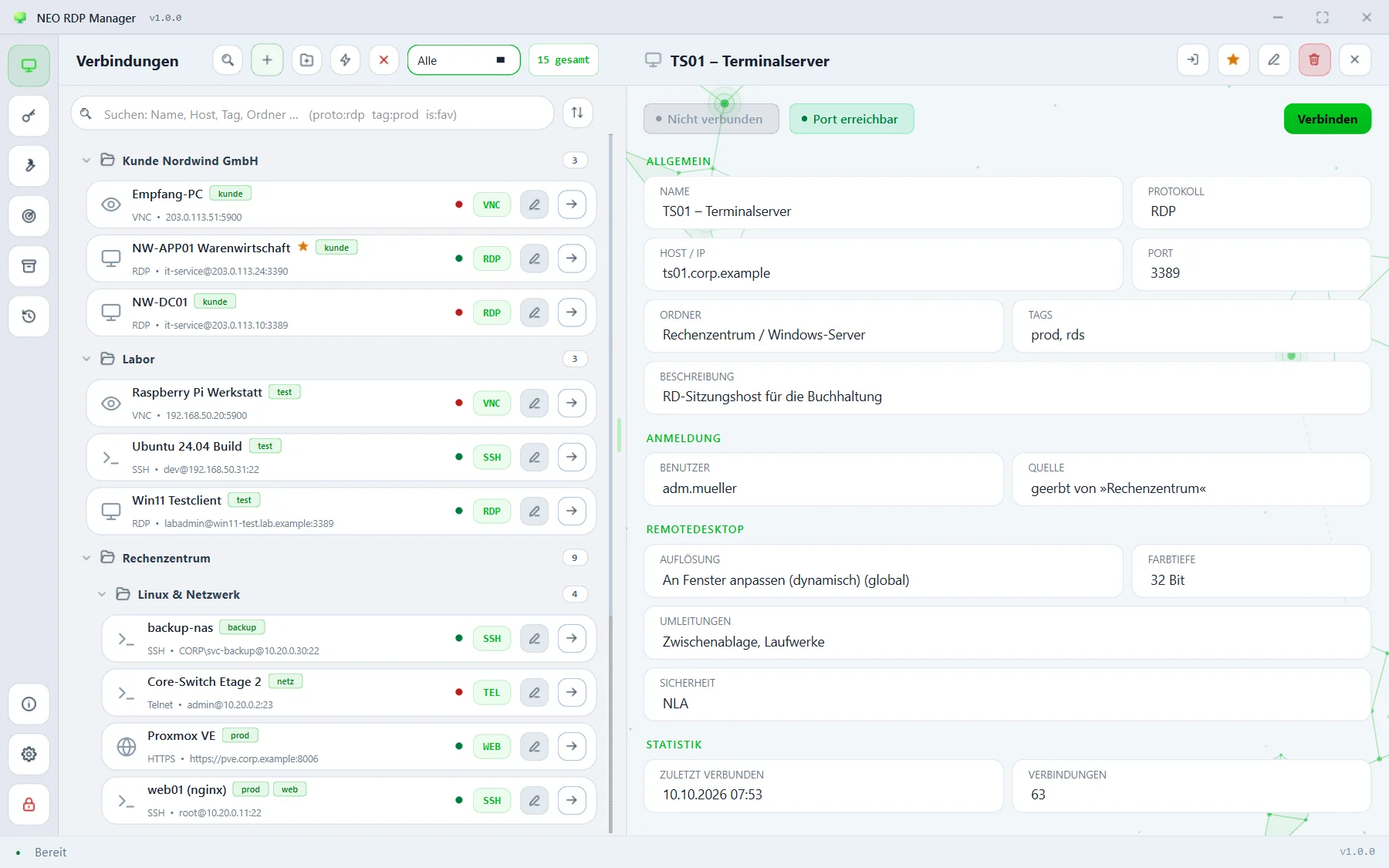
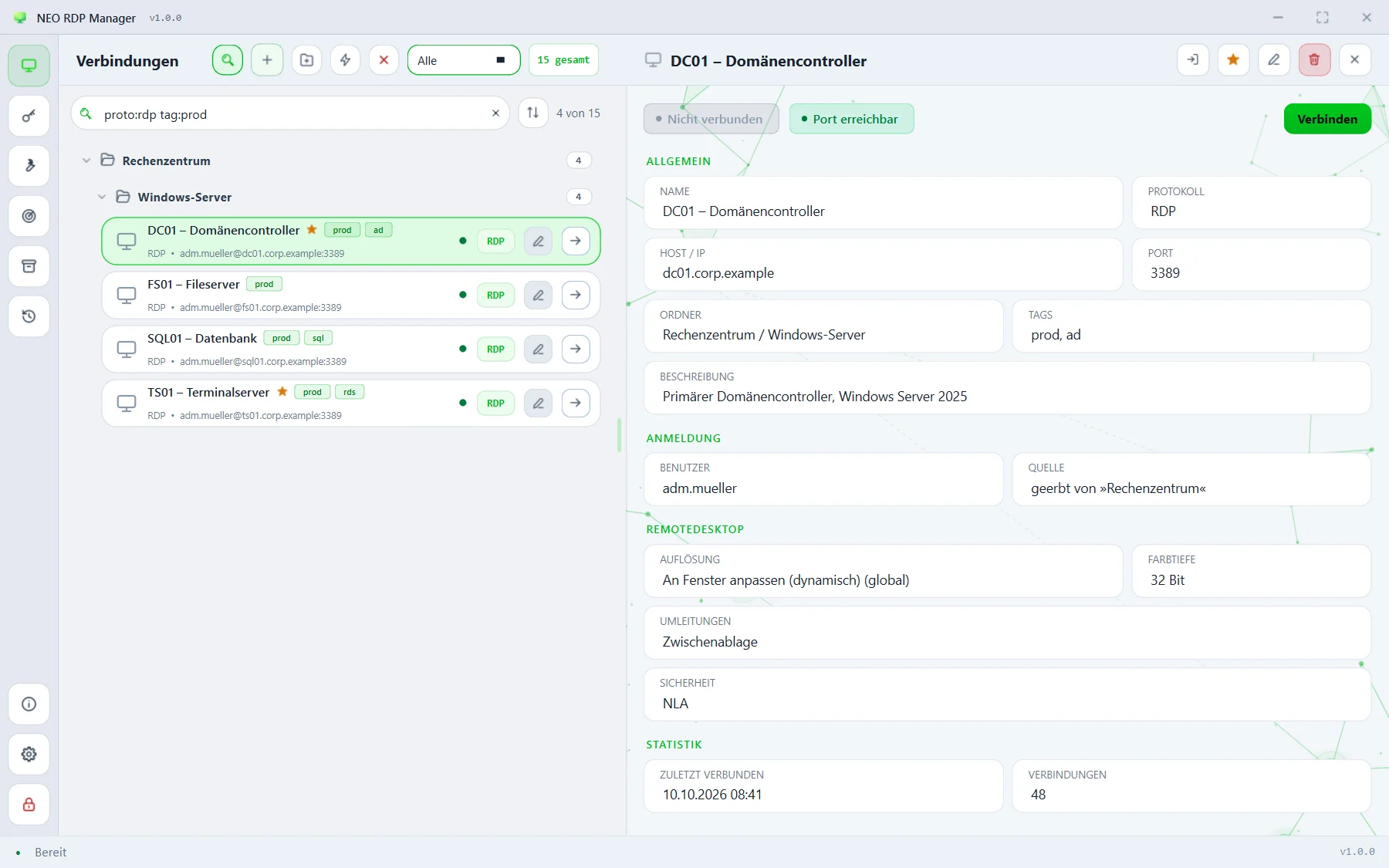
Vier Farbschemata – Schwarz, Blau, Grau und Hell –, eine frei wählbare Akzentfarbe und ein dezentes Netz aus verbundenen Knoten im Hintergrund.
Keine Cloud, kein Konto, keine Telemetrie: Die App spricht nur mit deinen Servern. Alles liegt in einer lokalen Datenbank – auf Wunsch auch portabel neben der EXE.
Funktionsweise
Der NEO RDP Manager nutzt die Remotedesktopverbindung, die in Windows steckt, und bettet ihr Fenster als Tab ein. Deshalb funktioniert alles, was mstsc kann: NLA, RD-Gateway, Smartcards, RemoteApp und mehrere Monitore.
# Was beim Klick auf »Verbinden« passiert
cmdkey /generic:TERMSRV/ts01.corp.example /user:CORP\adm.mueller /pass:••••••
mstsc /v:ts01.corp.example
# → Fenster wird als Tab eingebettet, der Eintrag im Anmeldeinformationsspeicher wieder gelöschtDas Passwort kommt verschlüsselt aus dem Tresor, liegt nur für den Verbindungsaufbau im Windows-Anmeldeinformationsspeicher und landet nie in einer .rdp-Datei oder einem Protokoll.
Auflösung, Umleitungen, Gateway und Co. übergibt die App über eine kurzzeitig ersetzte Default.rdp, die sie danach bitgenau wiederherstellt. So bleibt der Warndialog für unsignierte .rdp-Dateien aus.
Umsteigen
Ob mRemoteNG, RDCMan, einzelne .rdp-Dateien oder PuTTY – der Import übernimmt Ordner, Benutzer und Optionen in einem Rutsch.
confCons.xml (AES-GCM, Alt-Format, eigenes Passwort, Vollverschlüsselung) und CSV – inklusive Passwörtern und Vererbung.
.rdg-Dateien mit Gruppen, Ports, Gateway und Benutzern. Passwörter sind in RDCMan an den alten Rechner gebunden und werden einmal neu eingegeben.
Einzeln oder einen ganzen Ordner samt Unterordnern – auch die UTF-16-Dateien, die mstsc selbst speichert.
Gespeicherte PuTTY-Sitzungen aus der Registry und Computerkonten der Domäne, auf Wunsch mit der OU-Struktur als Ordner.
FAQ
Ein Remote-Desktop-Manager für Windows. Er verwaltet RDP-, SSH-, VNC-, Telnet-, PowerShell- und Web-Verbindungen in Ordnern, öffnet sie als Tabs in einem Fenster und speichert die Zugangsdaten verschlüsselt in einem Tresor.
Ja. Der Import liest confCons.xml – auch mit eigenem Passwort oder vollständig verschlüsselt – sowie den CSV-Export von mRemoteNG und übernimmt Ordner, Vererbung, Passwörter, Gateways und RDP-Optionen.
Lokal in einer SQLite-Datenbank unter %APPDATA%\NeoRDPManager. Jedes Passwort ist einzeln mit AES-256-GCM verschlüsselt; der Schlüssel wird aus deinem Master-Passwort abgeleitet und liegt nur im Arbeitsspeicher, solange der Tresor entsperrt ist.
Windows warnt bei unsignierten .rdp-Dateien. Der NEO RDP Manager startet mstsc stattdessen direkt mit dem Host und übergibt die Optionen kurzzeitig über Default.rdp, die danach bitgenau wiederhergestellt wird. Die klassische Methode über eine .rdp-Datei lässt sich in den Einstellungen wählen.
Nein. RDP nutzt das mstsc.exe von Windows, SSH, Telnet und VNC sind eingebaut. Nur für Rlogin wird PuTTY verwendet, falls vorhanden.
Die Oberfläche der App ist derzeit auf Deutsch. Diese Website und die Dokumentation gibt es auf Deutsch und Englisch.
Loslegen
Version 1.0.0 vom 10. Oktober 2026 · MSI-Installer für Windows 10 und 11